📝この記事でわかること
- お絵描きソフトは何を基準に選べばいいの?
- Procreateは初心者でも使えるの?
- 月額制ではなく、買い切りのお絵描きソフトはあるの?
きっかけは、YouTubeでした
当時はコロナ禍の真っ只中。
外出する機会も減り、家で過ごす時間が増えていました。
そんなある日、YouTubeで偶然目にしたのが、Procreate(プロクリエイト)の紹介動画でした。
この動画を見たときの衝撃は、今でも忘れられません。
当時の私にとって、iPadは動画を見るための端末というイメージしかありませんでした。
それが、iPadとApple Pencilだけで本格的なイラストが描けるなんて。
動画の中では、Apple Pencilでスラスラと線を描き、色を塗り、まるでプロが描いたような作品が次々と完成していきます。
その瞬間、思わずこう思いました。
「自分でも描いてみたい!」
本当に、それだけでした。
性能や機能を詳しく調べたわけでもありません。
「描いてみたい。」
その気持ちが先に動いたのです。
とはいえ、購入する前に一応ほかのお絵描きソフトも調べてみました。
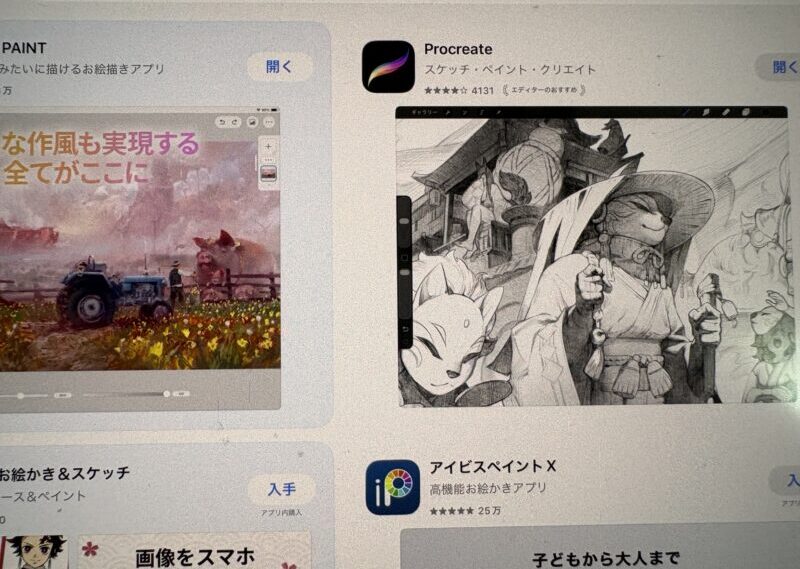
お絵描きソフト、何が違うの?各種比べてみた
調べてみると、本当にたくさんのお絵描きソフトがあります。
初心者目線で整理すると、こんな違いがありました。
▼各ソフトの公式ページ
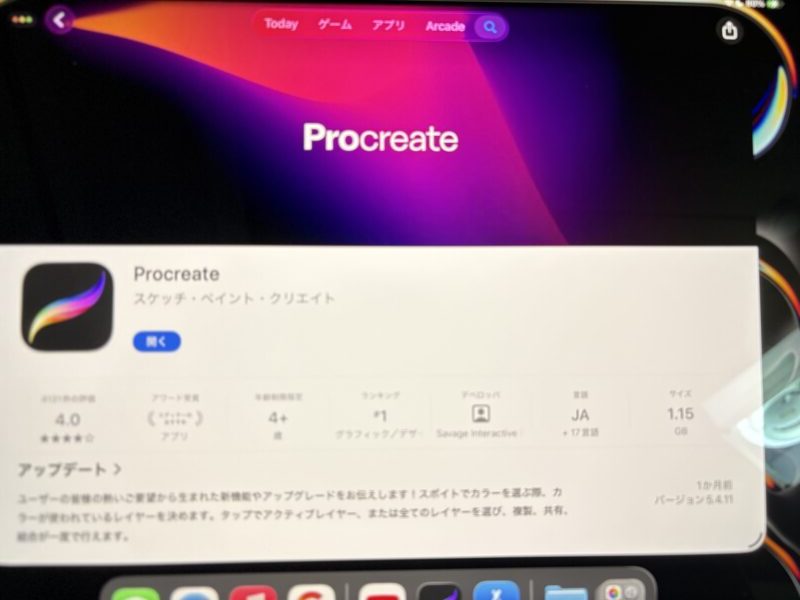
調べれば調べるほど選択肢は増え、逆に迷い始めました。
そんなとき、一つ気になったことがありました。
Netflix、YouTube Premium、Canva……そしてClaude(笑)。
気が付けば、毎月いくつものサブスク料金を支払っています。
ひとつひとつはそれほど高くありません。
でも積み重なると、意外と大きな金額になります。
さらに、
「ちゃんと使いこなせるかな?」
という不安があるまま月額料金を払い続けるのは、正直あまり気が進みませんでした。
その点、Procreateはなんと買い切り約1,700円(当時)。
※価格は記事執筆時点のものです。
これには本当に驚きました。
しかも、一度購入すれば追加料金なしで使い続けられます。
アップデートも無料で続いているので、
「買い切りなのに、ここまでしてくれるの?」と正直驚きました。
そして、
「失敗しても1,700円なら勉強代かな。」
そう思えたことが、最終的に自分の背中を押してくれました。
iPadとの相性が、とにかくいい!
Procreateは、iPad専用のお絵描きソフトです。
基本的にパソコンでは使えません(但しMacでも使用できるよう開発中との事)。
でも逆に言えば、iPadに特化して設計されているということでもあります。
Apple Pencilとの相性はとても良く、描き始めた瞬間、
「えっ、めちゃくちゃ描きやすい!」
というのが最初の感想でした。
筆圧やペンの傾きにも自然に反応し、遅延もほとんどというか全く違和感なし!!
もちろん、本物の紙とまったく同じではありません。
でも、iPadにペーパーライクフィルムを貼ると、紙に描いているような感覚にかなり近づきます。
私が実際に使っているのはこちらのペーパーライクフィルムです。貼るだけで描き心地がはっきり変わったので、気になる方はチェックしてみてください。
iPadをすでに持っていた私にとっては、追加で約1,700円払うだけでデジタルイラストを始められる手軽さも、大きな魅力でした。
※iPadとApple Pencilについては、「私の道具箱」第1回・第2回で詳しく紹介しています。
使ってみたら、直感で動いた
購入したその日、さっそく起動してみました。
難しい初期設定はありません。
Apple Pencilで画面に触れると、すぐに線が描けます。
2本指でタップすると「元に戻す」。
ピンチイン・ピンチアウトで拡大・縮小。
マニュアルを読まなくても、なんとなく操作できてしまいました。
思わず、
「これ、直感で動く。」
と感じました。
54歳の私でも、ほとんど迷うことなく使えました。
むしろ、スマートフォンのアプリを使う感覚に近い印象です。
そして何より、
「これなら続けられそう。」
そんな安心感がありました。
まとめ(前編)
私がProcreateを選んだ理由をまとめると、こんな感じです。
- YouTubeを見て「楽しそう」と感じた
- 買い切り約1,700円という価格が始めやすかった
- iPad・Apple Pencilとの相性がとても良かった
- 実際に使ってみると、直感的で分かりやすかった
正直、最初のきっかけは「なんとなく楽しそう」という、とてもシンプルなものでした。
でも、その小さな一歩が、今ではイラスト制作だけでなく、海外プラットフォームでの作品販売やブログ運営にもつながっています。
「あのとき思い切って始めて良かった。」
今は心からそう感じています。
何か新しいことを始める理由は、それくらいシンプルでも十分なのかもしれません。
「月額制のソフトを使いこなせるか不安」「何から始めればいいか分からない」という方には、Procreateはとても始めやすい選択肢の一つだと思います。
次回予告(後編)
後編では、
- 私が実際に使っている基本設定
- 大正浪漫イラストの制作で活用している機能
- 海外プラットフォームへ投稿するための書き出し方法
など、実際の使い方を交えながら紹介したいと思います。
▶︎【私の道具箱 Vol.3 後編】(公開後にリンクを追加予定)
📌 このブログで使っているレンタルサーバー
himemarumo.comはConoHa WINGで運営しています。表示速度が速く、WordPressの設定も簡単で、54歳の私でも迷わず使えました。月額料金も安く、初期費用無料のキャンペーンもあります。
ConoHa WINGを見てみる →
📌 このブログで使っているWordPressテーマ
himemarumo.comのデザインはSWELLを使っています。コードの知識がなくても直感的にカスタマイズでき、表示速度も速い。54歳の私でも迷わず使えた国産テーマです。
SWELLを見てみる →






コメント