この記事でわかること
- 2ヶ月間、なぜ自分のアーティストアカウントにログインできなかったのか?
- 開発者ツールの画面まで送ってサポートと格闘した結果、判明した「まさかの事実」とは?
- 八方塞がりだった状況を、どうやって突破したのか?
今回は、海外副業記の中でも「一番手こずった」と言っていいプラットフォーム、Displateのお話です。
Displateってどんなサイト?
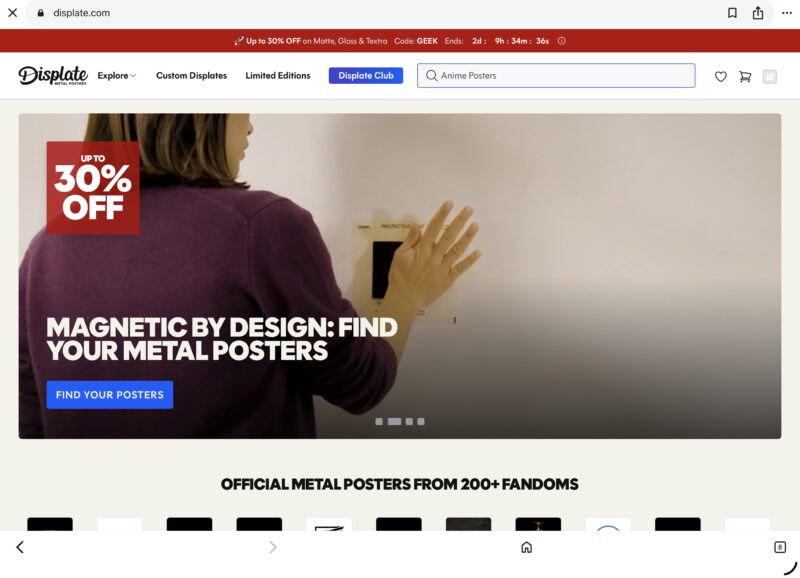
「Displate(ディスプレイト)」という名前を、初めて聞く方も多いと思います。まずは簡単にご紹介します。
日本ではまだあまり知られていませんが、ヨーロッパ発で世界規模に成長している「メタルポスター専門」のオンラインマーケットプレイスです。作品が採用されれば、額縁なしでそのまま壁に飾れるアートとして、世界中の人に届けられます。……そのはずでした。
ところが実際は、作品をアップロードする以前に、自分のアカウントへログインすることすらできなかったのです。しかも、その状態が約2ヶ月も続きました。
たどり着くのは、いつも「コレクター」の部屋
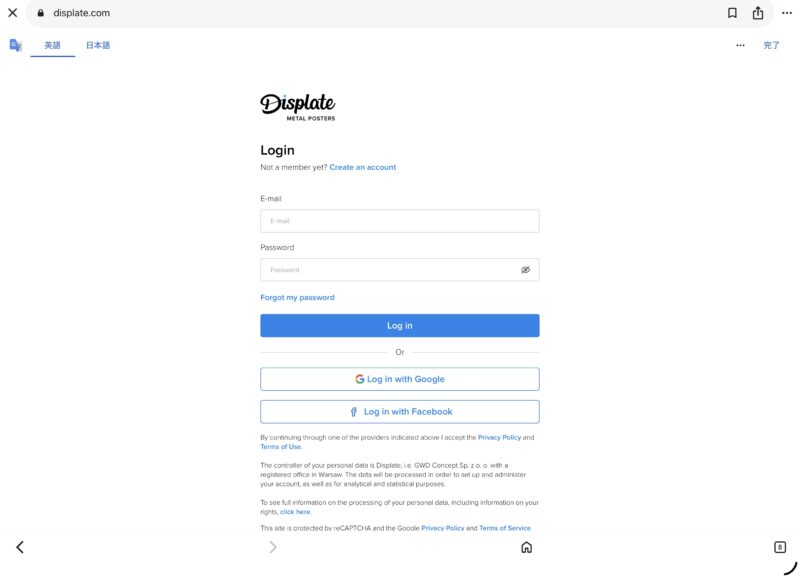
Displateへの登録自体は以前から済ませていました。アーティストとして作品をアップロードするには、ログイン後に「My Artist Profile(マイ・アーティスト・プロフィール)」へアクセスする必要があります。
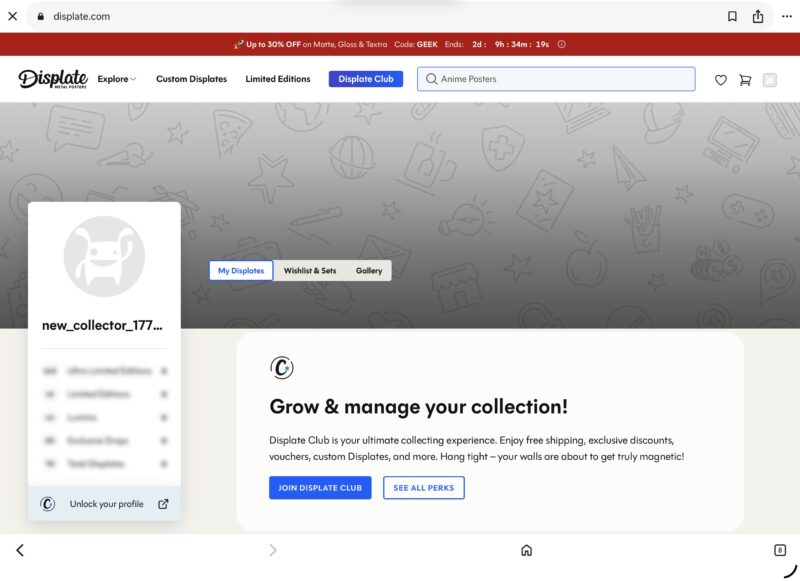
ところが、Googleアカウントでログインすると、毎回表示されるのは「コレクター」用の画面。並んでいるメニューは、
- My Displates
- Wishlist & Sets
- Gallery
の3つだけ。肝心の「My Artist Profile」はどこにもありません。作品を登録する画面も、売上を確認する画面も見当たりません。
ところが不思議なことに、アーティストプロフィールのURLを直接入力すると、そのページ自体は表示されるのです。作品を並べる棚もちゃんとある。それなのに通常のログイン手順では、必ずコレクター画面へ戻されてしまう。
同じ会員証を持っているのに、なぜか毎回違う部屋へ案内される。そんな不可解な状態が、ずっと続いていました。
サポートに助けを求める
自力での解決を諦め、AIの力を借りてDisplateのサポートへ問い合わせました。「Googleアカウントでログインすると、アーティストプロフィールではなくコレクター画面が表示されてしまう」という状況を英語で説明して送信。もちろん英文メールはAI作です笑
すぐに自動返信が届きました。「対応まで最大4営業日いただきます」という案内と一緒に、サポートスタッフとして働いている猫「Puszek」の写真まで添えられていました。
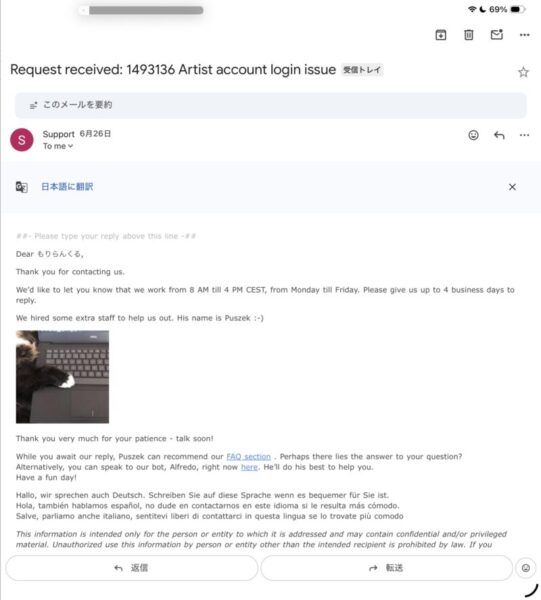
海外らしい遊び心に少し和みながら、本物の担当者からの返信を待つことにしました。
「別ブラウザで、Cookieを削除して試してください」
数日後に届いた最初の回答は、よくある切り分けでした。「別のブラウザで、Cookieを削除した状態でもう一度試してください」。
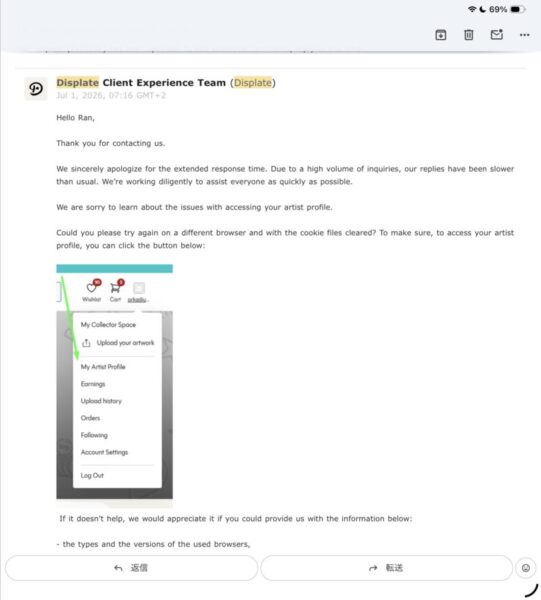
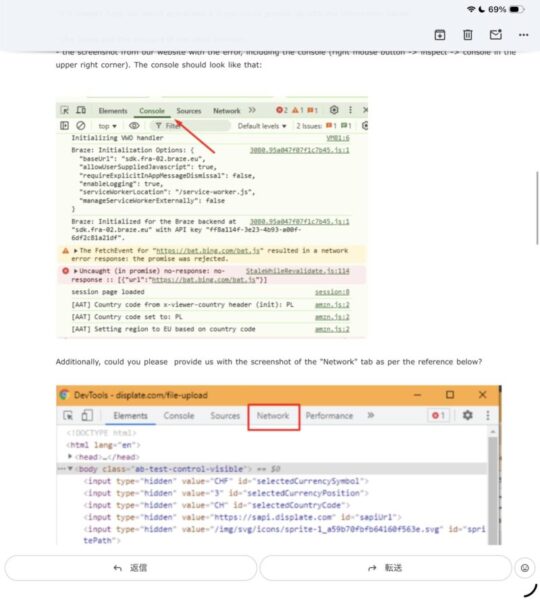
正直、これで直るとは思えませんでした。それでも念のため、 AIと共に徹底的に検証してみることにしました。Chromeのシークレットウィンドウを開き、キャッシュもCookieも一切残っていない状態から、直接アーティストプロフィールのURLへアクセス。そこからGoogleログインをやり直します。
結果は……まったく同じ。何度試しても、案内されるのはあのコレクター画面でした。
ここで少し意地になりました。Chromeの開発者ツール(DevTools)を開き、Console・Networkのスクリーンショットまで撮影。さらに、「ブラウザやCookieではなく、Googleアカウントとアーティストアカウントがサーバー側で正しく紐付いていないのではないでしょうか」という自分(&AI)なりの仮説も添えて、追加で送ることにしました。
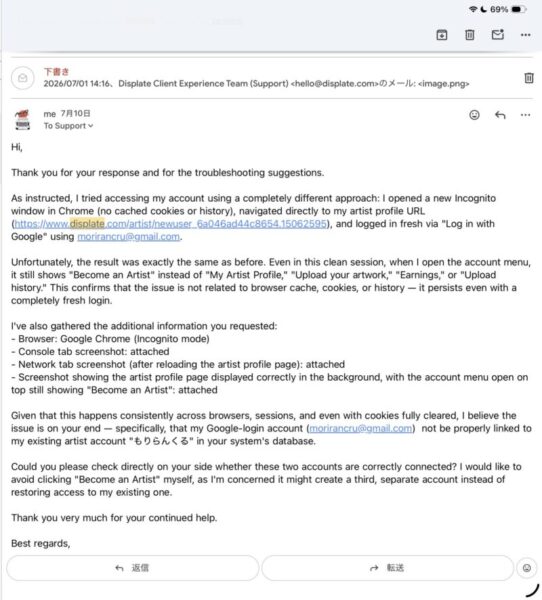
しかしDisplateのために開発者ツールを開く日が来るとは思いませんでしたが笑
届いた回答に、思わず二度見
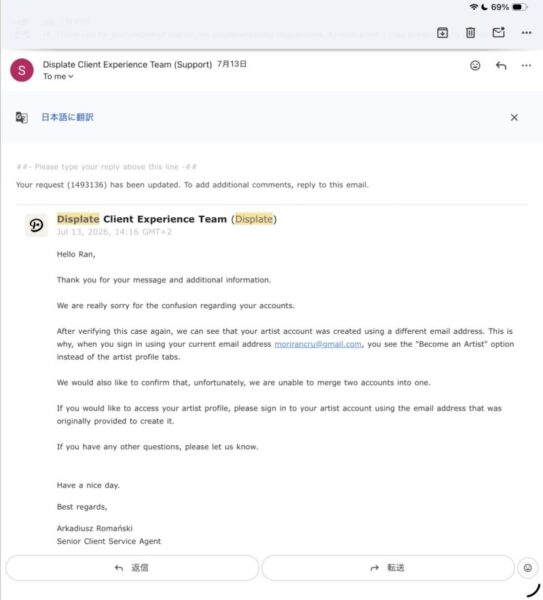
数日後、ようやく返ってきた回答には、予想もしなかったことが書かれていました。
「あなたのアーティストアカウントは、別のメールアドレスで作成されています」
だから、普段使っているメールアドレスでログインすると、アーティストプロフィールではなく、一般ユーザー(コレクター)のアカウントが表示されている。
……え? 別のメールアドレス? そんな覚えは、まったくありません。
さらに追い打ちをかけるように、こう続きます。「2つのアカウントを統合することはできません」。
つまり、目の前に存在しているアーティストアカウントは、自分が普段使っているアカウントとは別物。しかも、今から統合することもできない。ここまで調べた結果が、「そもそも別アカウントでした」という、まさかの結論でした。
幸い、失うものはなかった
ここで唯一の救いがありました。そのアーティストアカウントには、作品がまだ1点も登録されていなかったのです。もし何十作品もアップロードしていたら、かなり落ち込んでいたと思います。
「統合できないなら、新しく作ればいい」。そう気持ちを切り替え、その日のうちに新規登録へ進みました。
登録フォームで、また新たな壁
普段使っているメールアドレスで登録フォームを入力し、送信。すると、今度はこんなエラーが表示されました。
「このメールアドレスは、すでに一般ユーザーとして登録されています」
……ですよね(笑)。どうやら、普段使っているメールアドレスは「コレクター用アカウント」として既に存在していたようです。
同じメールアドレスは使えない。新しいメールアドレスを作るのも面倒。そのときAIが秘策を教えてくれたのでした!!
自分一人なら・・・この時点で完全に詰んでましたね笑
Gmailの小技で突破する
Gmailには、「メールアドレス+好きな文字列」という形式でも、同じ受信箱へメールが届く仕組みがあります。例えば、example@gmail.com なら、example+displate@gmail.com として登録しても、受信するメールはどちらも同じGmailへ届きます。
今回はDisplateの「同じメールアドレスでは二度と登録できない」という壁を越えるために使いましたが、この「+」を使う小技は、実は他の場面でも地味に役立ちます。
特別なアプリも設定変更も不要で、Gmailなら誰でもすぐに使える方法です。今回のように「アカウント統合不可」と言われて詰んだときの、最後の抜け道として覚えておいて損はないと思います。
この方法で登録すると、Displate側では別のメールアドレスとして認識され、無事に新しいアーティストアカウントを作成できました。ニックネームも希望どおり取得でき、プロフィールやアバターの設定まで一気に完了。
正直、「別メールアドレスで作成されています」と言われたその日に、自分でも“別メールアドレス”を使って新規登録することになるとは思いませんでした(笑)。しかし約2ヶ月間止まっていた時計が、ようやく動き出した瞬間でした!!。
前編のまとめ
2ヶ月間ログインできなかった原因は、アーティストアカウントが最初から別のメールアドレスで作成されていたことでした。シークレットモードや開発者ツールまで使って検証しても解決せず、サポートからは「統合不可」という回答。さらに新規登録でもエラーにぶつかりましたが、Gmailの「+アドレス」という小技を使うことで、ようやく新しいアーティストアカウントを作成することができました。
ただ、アカウントができただけでは、まだスタート地点に立っただけです。次回はいよいよ作品をアップロードします。
……ところが、そこにもDisplateならではの高いハードルが待っていました。その続きは、後編でお話しします。
📌 このブログで使っているレンタルサーバー
himemarumo.comはConoHa WINGで運営しています。表示速度が速く、WordPressの設定も簡単で、54歳の私でも迷わず使えました。月額料金も安く、初期費用無料のキャンペーンもあります。
ConoHa WINGを見てみる →
📌 このブログで使っているWordPressテーマ
himemarumo.comのデザインはSWELLを使っています。コードの知識がなくても直感的にカスタマイズでき、表示速度も速い。54歳の私でも迷わず使えた国産テーマです。
SWELLを見てみる →



コメント