この記事でわかること
- 新しいアカウントは作れたのに、なぜ次のハードルが待っていたのか?
- 初めての作品アップロードで、何度も弾かれた理由とは?
- 2ヶ月越しの格闘の結末は、どうなったのか?
前回、2ヶ月間ログインできなかった謎がようやく解決し、Gmailの小技で新しいアーティストアカウントを作成するところまで進むことができました!
今回はその続きで、実際に作品をアップロードするまでのお話です。
まずは本人確認から
新しいアカウントができたので、さっそく作品をアップロードしよう……と思ったら、その前にもう一つ関門がありました。電話番号によるSMS認証です。
海外サイトだから正直詐欺が心配……しかし悩んでも仕方ないので、そのまま先に進みます。
普段使っている番号を入力すると、確認コードが届き、それを入力して本人確認は無事に完了。ここはつまずくことなく、あっさり通過できました。
1作品目、解像度の壁にぶつかる
いよいよ本題、作品のアップロードです! 最初に投稿したのは「蹴球世界選手権(Taisho Soccer Girl – Japan World Cup 2026)」という、大正浪漫と日本代表への応援を掛け合わせた作品でした。
画像を選んでアップロードボタンを押すと……(やっパリ)エラー。英文で警告が出てますが英語読めないので笑。早速スクショしてClaudeに投げます。
すると、その内容は「解像度が足りません」という趣旨の警告だそうです。
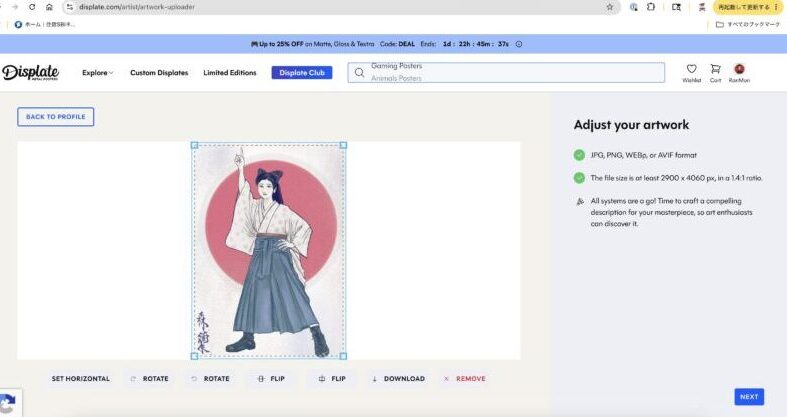
これまで登録してきたFAAやRedbubbleでは、正直厳しい解像度要求はありませんでした(INPRNTはクセがありますが)。ところがDisplateの規定をAIを使い確認してみると、なんと2900×4060ピクセル以上! かつ縦横比1.4:1という条件だったのです。手元にあった通常の作品画像では、まったく足りていなかったのです。
Displateは金属にそのまま印刷するという商品の特性上、他のプラットフォームより解像度基準がシビアなのでしょう。
慌てて高解像度版を作り直し、なんとかこの1作品目は突破することができました。
2作品目でも、まったく同じ壁に
1作品目で「Displateは解像度が厳しい」ということを学んだはずでした。ところが、続けて2作品目「日の丸袴女性(Doshanoyo Girl in Hakama)」をアップロードしようとしたところ——またしても同じエラーです。
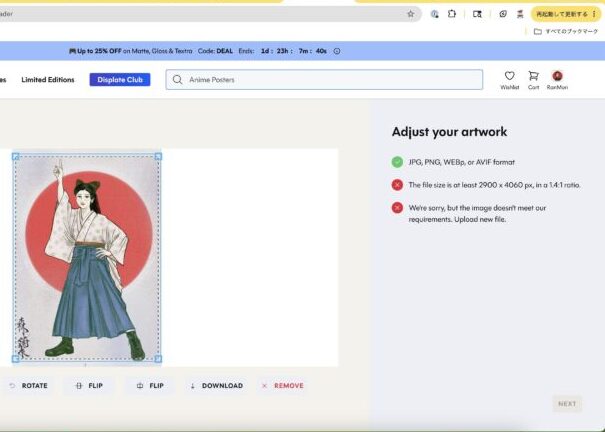
この作品は、実はDisplateが初出品というわけではなく、FAA(Fine Art America)にはすでに6月から登録済みの作品でした。閲覧数も53回(FAA実績)とそれなりに実績があり、自信を持って展開した2作品目だっただけに、まさかまた同じ壁にぶつかるとは思っていませんでした。
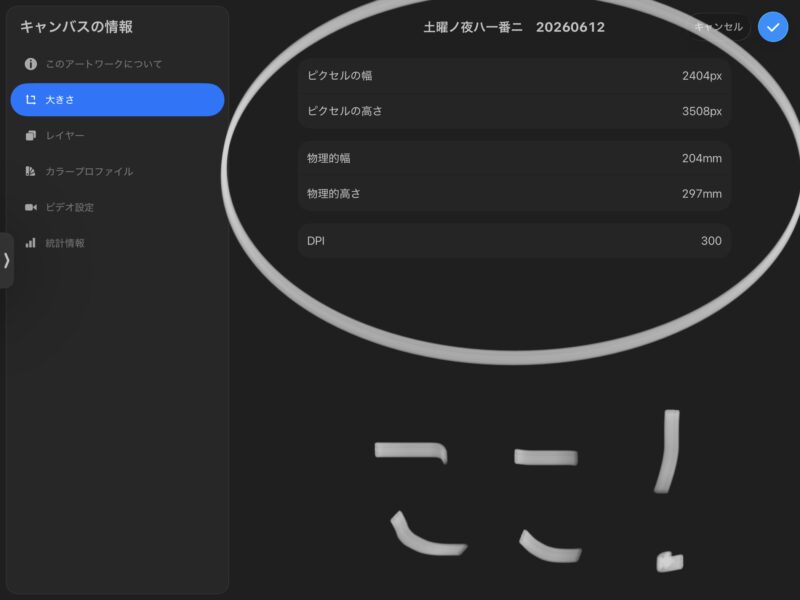
iPadで画像の詳細を確認してみると、サイズは2404×3508ピクセル。Displateが求める2900×4060ピクセルには、縦横ともに500ピクセル前後足りていませんでした。
Procreateでキャンバスごと大きくする
1作品目の時は「高解像度版に差し替える」という、やや曖昧な解決をしていましたが、今回はせっかくなのでもう少しきちんと向き合うことにしました。
まずProcreateのキャンバス情報を確認すると、幅2404px・高さ3508px・DPI300。
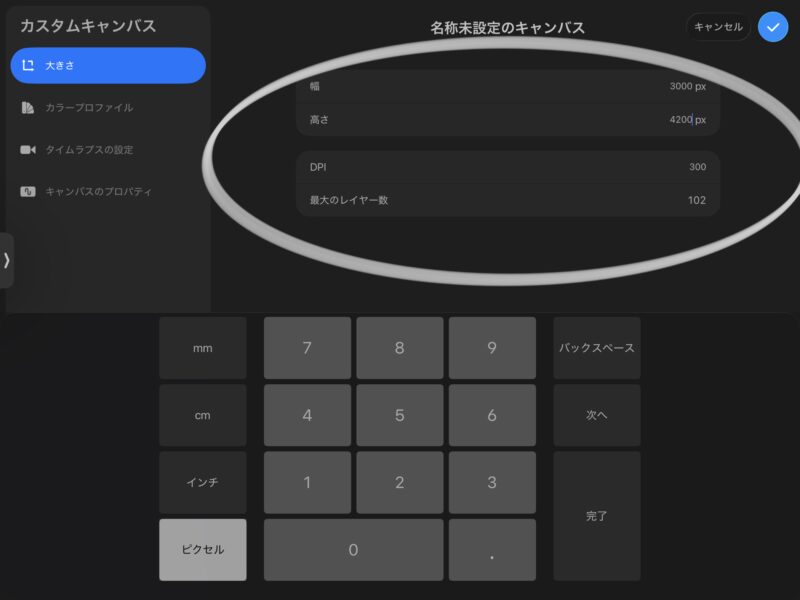
ここから、幅3000px×高さ4200px・DPI300の新しいキャンバスを作成。
元の作品のレイヤーをすべてコピーし、新しいキャンバスに貼り付けてから、「変形」ツールで四隅のハンドルを使い、縦横比を保ったまま拡大。もとの比率(2404:3508)と新しいキャンバスの比率(3000:4200)はほぼ近かったので、大きな歪みもなく収めることができました。
書き出してサイズを確認すると、無事に3000×4200ピクセルに。
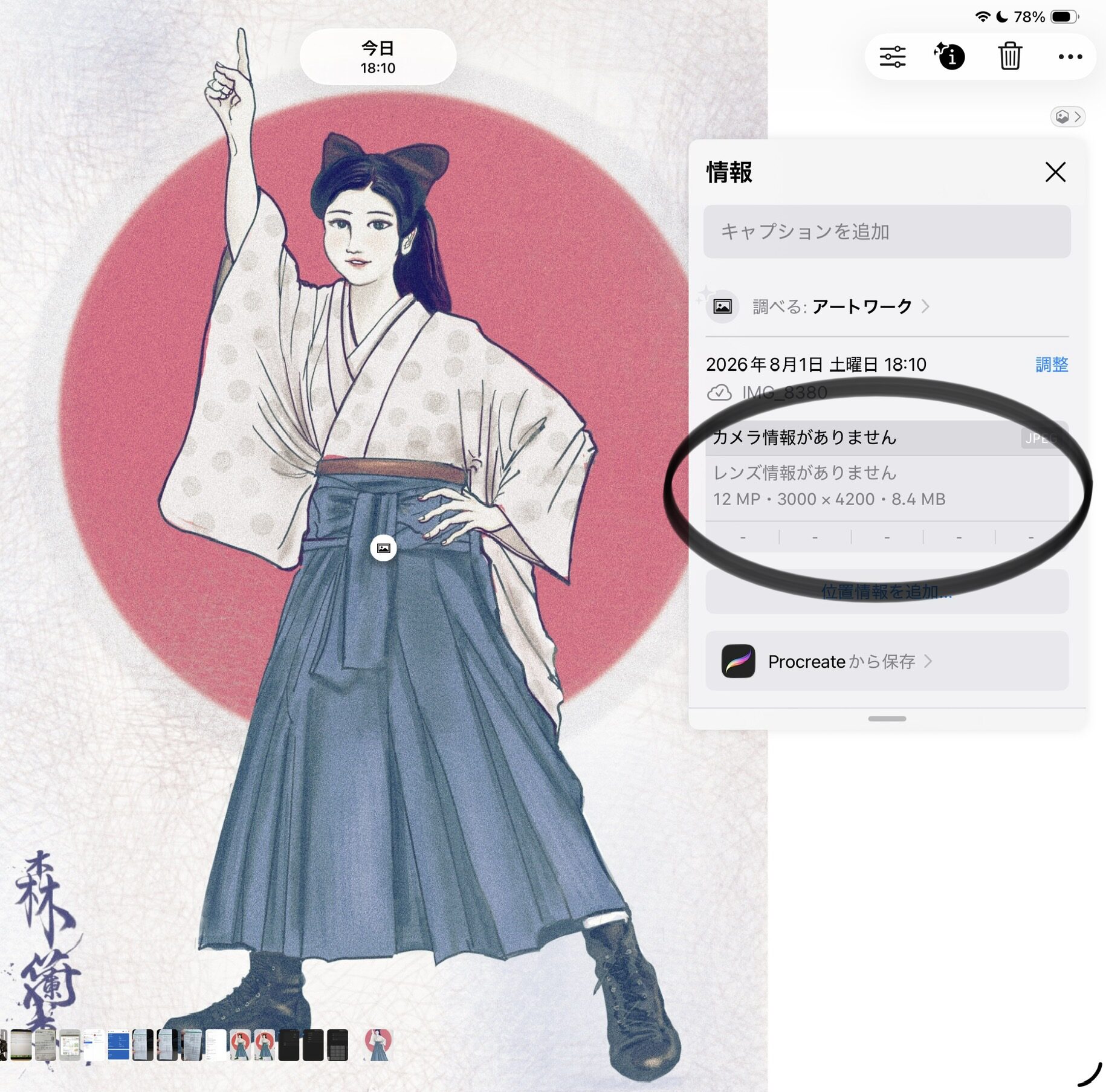
この画像を改めてDisplateにアップロードしてみると——今度はすべてグリーンのチェックマーク。ようやく解像度の壁を突破できました。
タイトルと説明文は、FAAで書いたものをそのまま
次に進むと、Displate側がAIで自動生成したらしいタイトルと説明文が、あらかじめ入力された状態で表示されました。絵の内容を客観的に描写した、それらしい英文です。
ただ、この作品にはすでにFAAで自分が書いた、思い入れのあるタイトルと説明文があります。「Doshanoyo Girl in Hakama」というタイトルと、「Saturday night belongs to her.」から始まる短い物語仕立ての説明文です。せっかくなので、Displate側の自動生成テキストは全部消して、FAAの文章に書き換えることにしました。
プラットフォームによって、白紙から入力を求められるところもあれば、AIがある程度たたき台を作ってくれるところもある——これも複数のプラットフォームを渡り歩いてみて初めて気づいた違いでした。
カテゴリとコレクションの設定
続いて、カテゴリとコレクションの設定です。カテゴリは1作品目と同じ「Anime & Manga」を選択。
コレクションは、1作品目のために作った「Taisho Roman World Cup」に入れてしまうと、ワールドカップとは関係のないこの作品には合いません。そこで、新しく「Taisho Roman」という、より広いテーマのコレクションを作成することにしました。
最後の最後で、また小さなつまずき
すべての設定が終わり、「NEXT」ボタンを押したつもりが……画面に赤字で「This field is required(この項目は必須です)」の表示。
よく見ると、一番下にある利用規約への同意チェックボックスに、チェックを入れ忘れていました。。。
チェックを入れ直して、改めて「NEXT」。今度こそ、無事にアップロードが完了しました。
最後まで気は抜いたらダメですね笑
審査へ
画面には、緑色のチェックマークとともに「これからシステムが技術面・印刷品質の審査を行います」という案内が表示されました。1作品目の「蹴球世界選手権」の時と同じ、審査待ちのステータスです。ここがDisplateは他の海外サイトとは違う大きな点ですね。しかし、たいがい数日で返事が返ってきます。
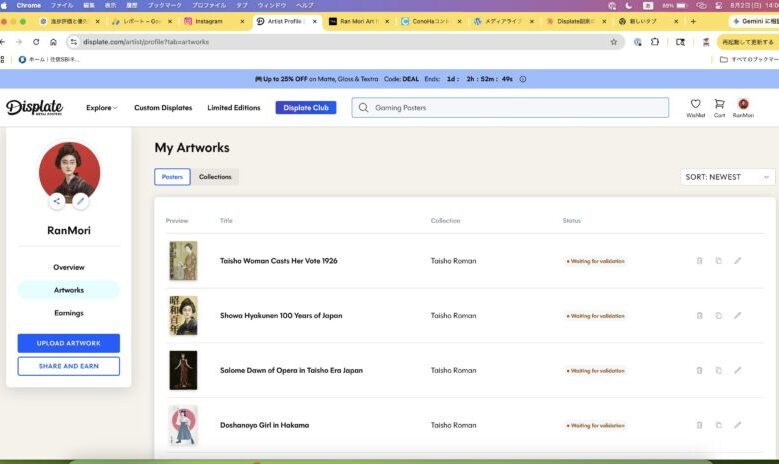
1作品目の「蹴球世界選手権」は、この後Upload Historyで確認したところ、無事に「Published」のステータスになっていました。今回の2作品目も、同じように審査を通過してくれることを願いつつ、続報が入り次第また報告したいと思います。
後編のまとめ
新規アカウント作成後も、SMS本人確認・解像度エラー(2900×4060px以上、1.4:1比率必須)・利用規約チェック漏れと、細かい壁が続きました。1作品目の「蹴球世界選手権」は無事にDisplateで公開され、2作品目「日の丸袴女性」も、Procreateでキャンバスサイズを作り直すという具体的な対処法を身につけたうえで審査に提出できました。ログインすらできなかった状態から、約2ヶ月越しでの初出品達成です。
前編・後編を通して振り返ると、Displateは今まで登録してきたどのプラットフォームよりも手強い相手でした。ですが、その分だけ達成感も大きいものになりました。
まだ売上はゼロですが、まずは「公開できた」という事実を、今回は素直に喜びたいと思います。次回以降、また新しい作品を投入しながら、Displateでの反応も見ていきたいと思います。
📌 このブログで使っているレンタルサーバー
himemarumo.comはConoHa WINGで運営しています。表示速度が速く、WordPressの設定も簡単で、54歳の私でも迷わず使えました。月額料金も安く、初期費用無料のキャンペーンもあります。
ConoHa WINGを見てみる →
📌 このブログで使っているWordPressテーマ
himemarumo.comのデザインはSWELLを使っています。コードの知識がなくても直感的にカスタマイズでき、表示速度も速い。54歳の私でも迷わず使えた国産テーマです。
SWELLを見てみる →



コメント