前回、こう書きました。
「ショップが非公開状態になっていました。原因は次回詳しく書きます」
お待たせしました。今日はその「あの設定」の正体を、洗いざらい告白します。
結論から言うと、犯人はPayPal(ペイパル)https://www.paypal.com/jp/home(公式サイト)でした。しかも、格闘した末に力尽きたというより、途中で完全に「存在を忘れていた」という、もっと締まらないオチです(笑)
深夜0時、PayPal登録に挑む
Redbubbleのショップを公開するには、支払い方法の設定が必須です。日本在住だとPayPal一択、ということはClaudeに教えてもらって知っていました。
「よし、今夜終わらせよう」と、深夜0時過ぎにPayPalの登録画面を開きました。
電話番号のSMS認証。パスワード作成。国籍・生年月日・漢字名・カタカナ名の入力。住所の登録。資金決済法や外為法についての同意事項。
正直、身構えていました。海外サービスの本人確認って、だいたいどこかでつまずくものだからです(Displateの件は記憶に新しいです……)。
でも今回は違いました。Claudeと画面を一つずつ確認しながら進めたので、迷う場面がほとんどありません。
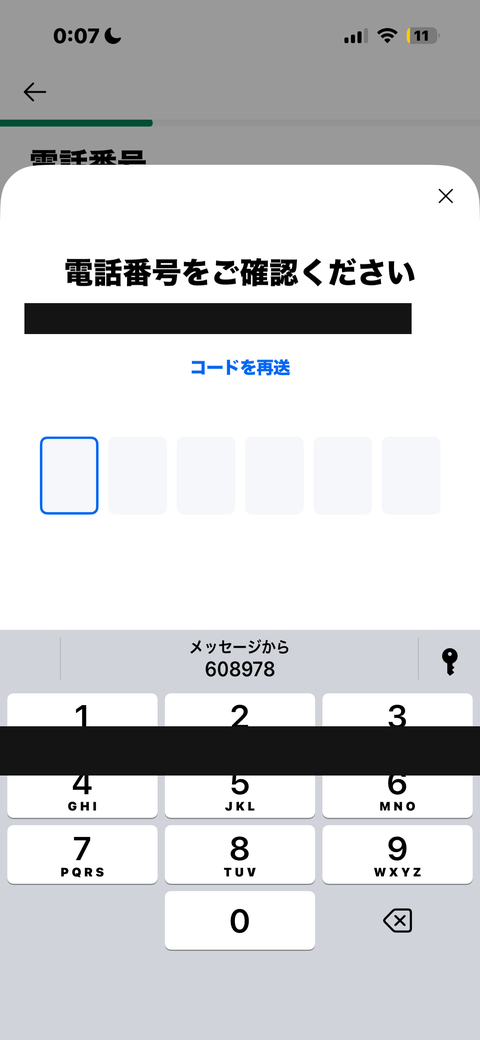
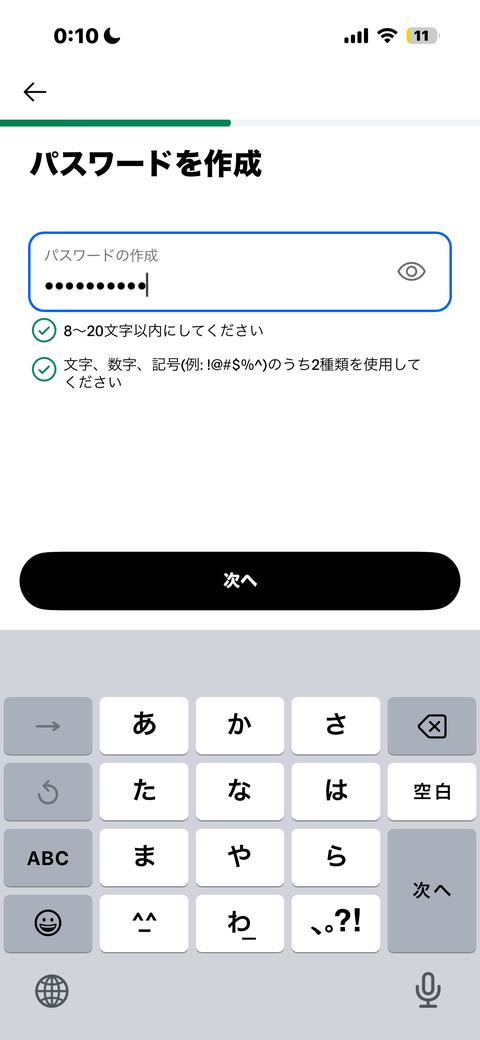
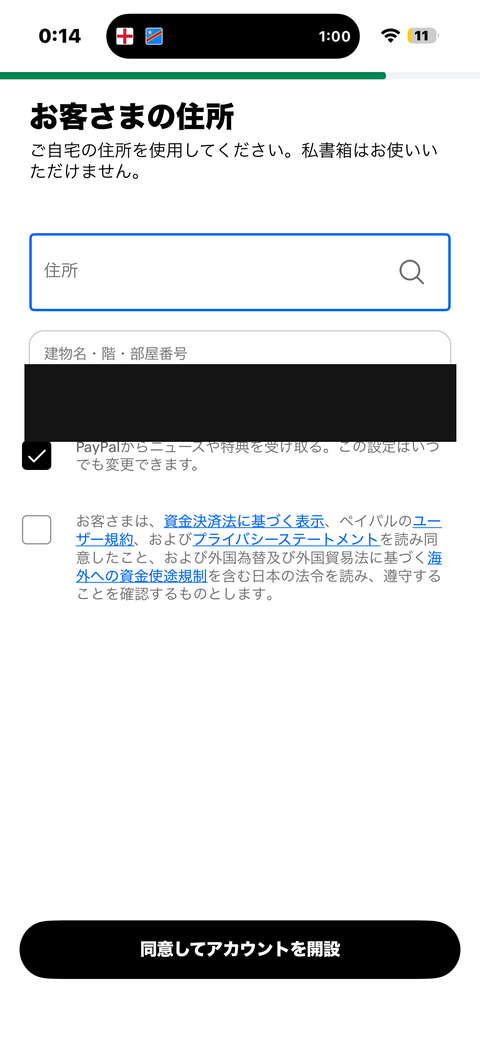
「ご登録いただきありがとうございます」の画面が出るまで、体感10分もかかりませんでした。
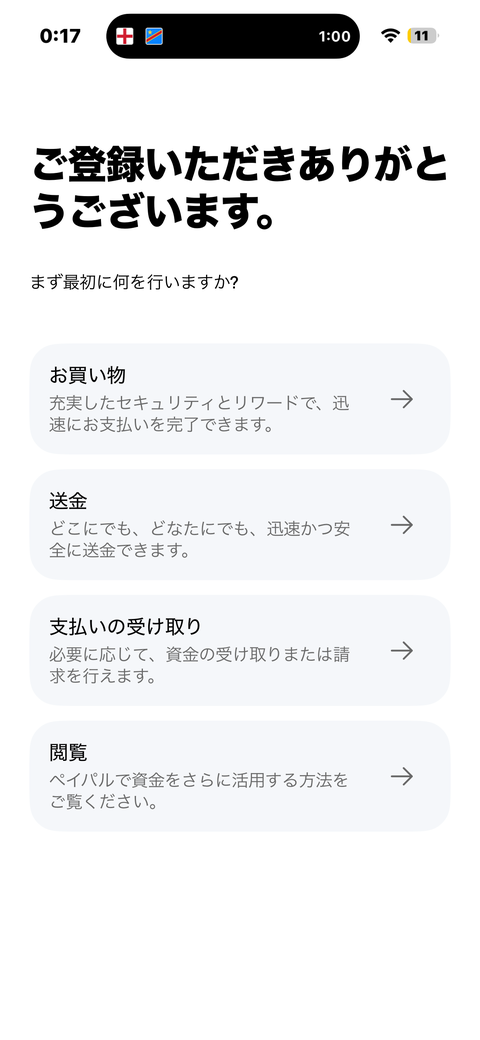
「あれ、拍子抜けするほど簡単じゃないか」と、少し得意になっていたのを覚えています。
「銀行を選択」で、心が折れた瞬間
油断していました。
ホーム画面に戻ると、「アカウントの設定を行ってください(4/5)」の表示。あと1つ。楽勝だと思っていました。
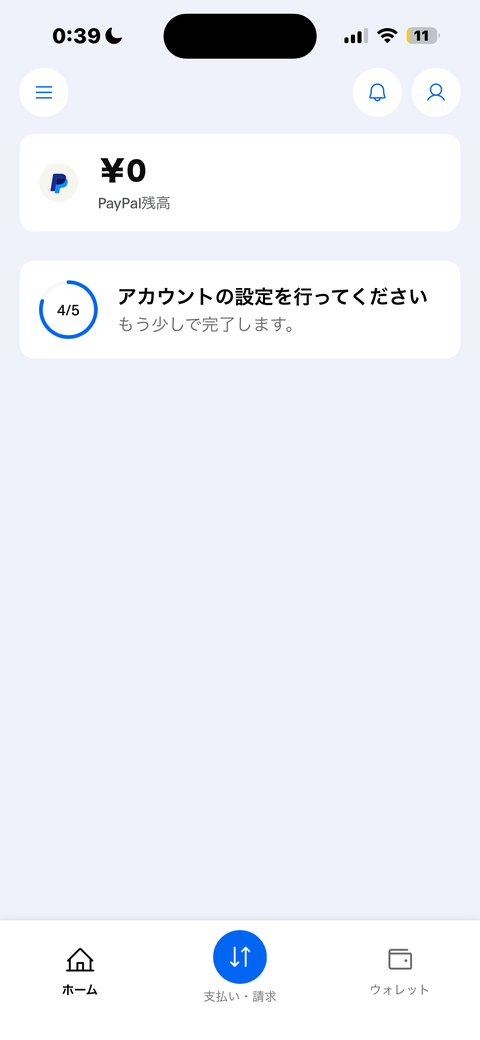
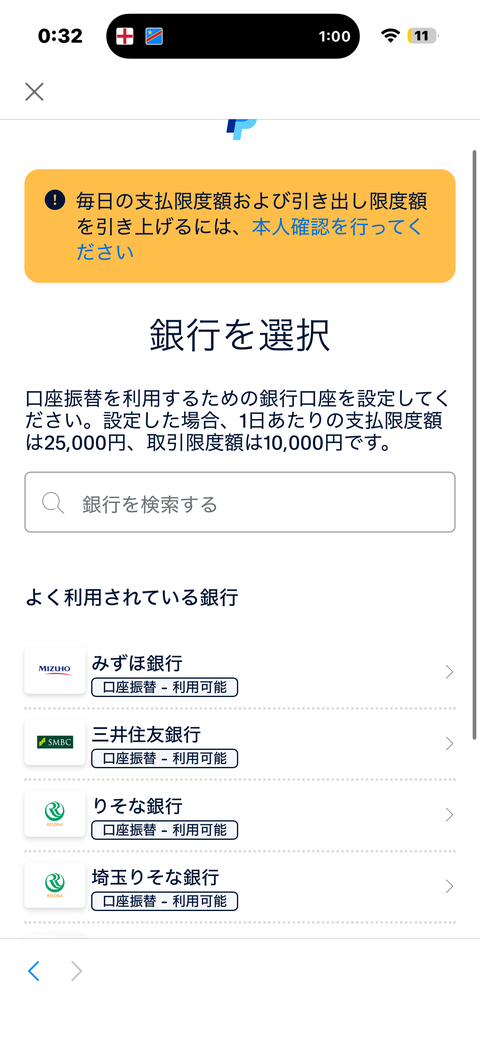
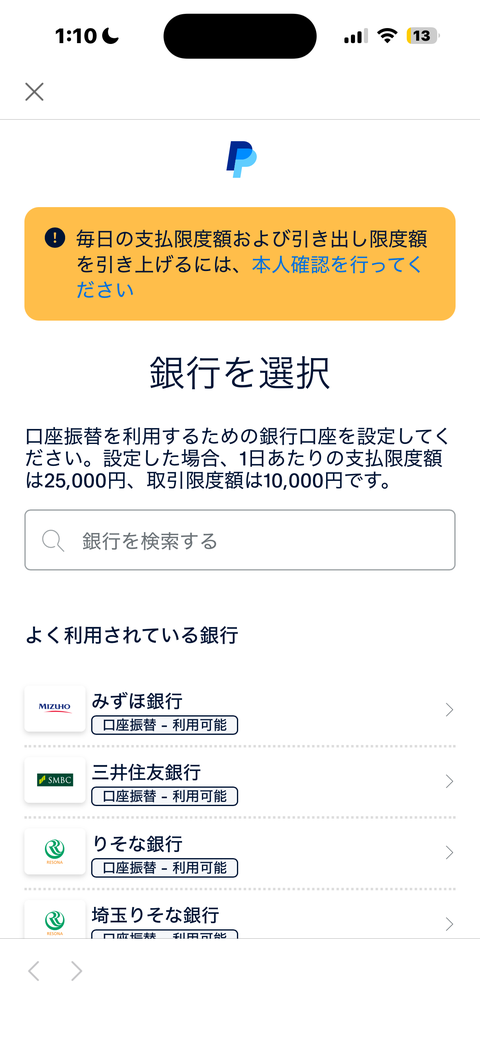
進んだ先は「銀行を選択」の画面。口座振替を設定するための銀行選びです。
検索窓に自分の銀行名を入力しました。
出てきません。
「よく利用されている銀行」の一覧には、みずほ・三井住友・りそな・埼玉りそな……メジャーどころが並んでいるのに、肝心の自分の口座がどこにも見当たらない。(対応銀行は公式サイトで確認できますhttps://www.paypal.com/jp/webapps/mpp/support/add-bank)
ここで、心が完全に折れました。
「今日はここまでにするか」——そう思ったのが運の尽きでした。この続きを、私は2ヶ月間、まるごと忘れていました。
記憶からも消えていた「宿題」
それから2ヶ月。Redbubbleのショップは静かに非公開のまま、訪問者ゼロを更新し続けていました(第15回でお伝えした通りです)。
「なぜ非公開なんだろう」と首をかしげながら、原因をすっかり忘れていた私。今回この記事を書くにあたって、当時のスクリーンショットを見返して、ようやく思い出しました。
「あ……銀行、見つからなくて放置してたんだ」
自分で自分に呆れました。格闘の末に諦めたというより、格闘していたことすら忘れていたわけです。これはこれで、なかなか正直に恥ずかしい話です。
衝撃の事実:実は「受け取り」には関係なかった
ここからが今回の本題です。この記事を書くために、Claudeと一緒にPayPal公式のサポートページを確認しました。すると、思わぬ事実が判明したのです。
PayPalで「銀行口座を登録する」という手続き(口座振替設定)は、主に次の2つのための機能でした。
- PayPal残高を実際の銀行口座に引き出すとき
- 銀行口座から直接支払うとき
つまり、Redbubbleのような海外プラットフォームから受け取るだけなら、PayPalアカウント(メールアドレス)さえ生きていれば、それで十分だった可能性が高いのです。
2ヶ月間、「銀行問題を解決しないとショップが公開できない」と思い込んで放置していましたが、実際にはRedbubble側の支払い設定画面にPayPalのメールアドレスを入力した時点で、受け取りの準備自体は整っていたようです(実際、その後ショップは公開されました)。
心が折れる必要、なかったかもしれません(笑)
それでも、銀行問題はまだ終わっていません
「受け取りには影響なかった」とわかって少し気が楽になり、性懲りもなくもう一度「銀行を選択」画面に挑戦してみました。
ふとウォレット画面を見ると、VISAカード(末尾5190)がすでに登録されていました。「あれ、これがあれば銀行いらないのでは?」と一瞬色めき立ちましたが、Claudeいわく、これは支払い用のカードであって、引き出し用の口座ではないとのこと。皮算用は一瞬で終わりました。
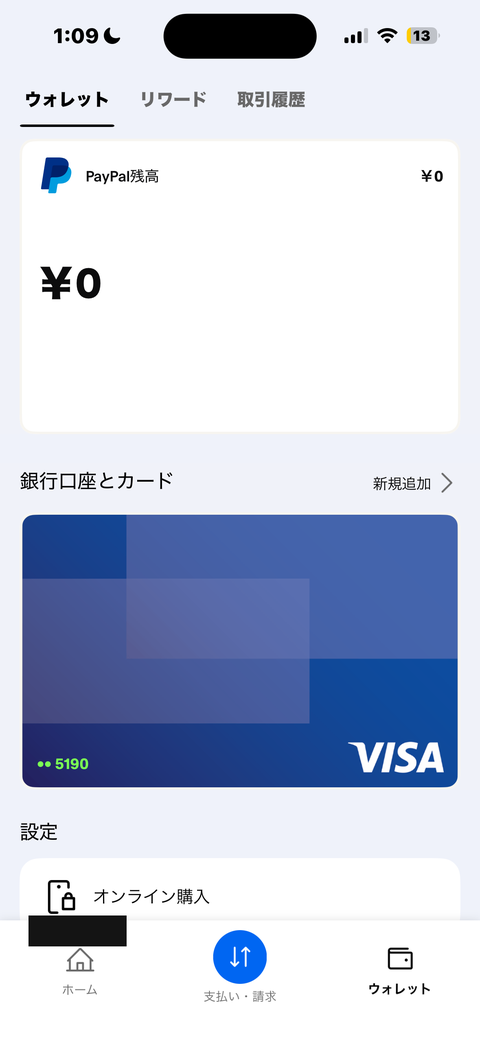
気を取り直して、「銀行口座とカード」の「新規追加」をタップ。今度こそ違う画面が出るはず——と思ったら。
まったく同じ「銀行を選択」画面。同じ約350行のリストが、また私を見下ろしていました。楽天銀行、やっぱりいません。Claudeの提案も、見事に外れました(笑)
「全国の銀行」への道は、ビジネスアカウントの先にあった
ここでClaudeがPayPal公式のサポートページをさらに掘り下げてくれて、ようやく謎が解けました。
「残高を銀行へ引き出す場合は、全国の銀行をご登録いただけます」——この一文、実はビジネスアカウント専用の案内だったのです。
私がずっと使っていたのは「パーソナル(個人)」アカウント。だから、何度挑戦しても同じ限定リストからは抜け出せなかったわけです。
思えば私は、今年4月にすでに個人事業主として開業届を出しています。屋号は「もりらんくる」。PayPalも本来なら、ビジネスアカウントで運用するのが筋だったのかもしれません。
今日はここまでにします
深夜1時を過ぎて、正直かなり心が折れかけました(笑)。ビジネスアカウントへの切り替え自体は、技術的にそこまで難しくはなさそうです。開業届のときに揃えた情報が、もうほとんどそのまま使えるからです。
でも、今日のテンションでやる作業ではありません。というわけで、銀行問題の完全決着は次回以降に持ち越しです。「PayPalビジネスアカウント化格闘記」として、また新しいネタになりそうな予感がしています。
今回の学び
「支払い設定を完了させないと」と、チェックリストの項目を全部埋めようとして、結果的に必要以上に身構えていました。
今回わかったのは、「今すぐ必要なもの」と「後回しにしても困らないもの」を見分けることの大切さです。全部を一度に片付けようとするから、1つの壁で心が折れて、そのまま2ヶ月放置することになるんだと思います。
次回は、Displate認証にまつわる格闘記をお届けする予定です。銀行問題とビジネスアカウント化については、また改めてご報告します。
📌 このブログで使っているレンタルサーバー
himemarumo.comはConoHa WINGで運営しています。表示速度が速く、WordPressの設定も簡単で、54歳の私でも迷わず使えました。月額料金も安く、初期費用無料のキャンペーンもあります。
ConoHa WINGを見てみる →
📌 このブログで使っているWordPressテーマ
himemarumo.comのデザインはSWELLを使っています。コードの知識がなくても直感的にカスタマイズでき、表示速度も速い。54歳の私でも迷わず使えた国産テーマです。
SWELLを見てみる →



コメント