📝この記事でわかること
- Procreateを開いて最初に迷う「キャンバス設定」、何を選べばいいの?
- レイヤーって結局何枚に分ければいいの?
- たくさんあるブラシの中で、初心者はどれを使えばいいの?
買ったはいいものの、最初の一歩で固まった
前回、買い切り約1,700円でProcreate(プロクリエイト)を購入したところまでお話ししました。
意気揚々とアプリを開き、「新規キャンバス」をタップ。
すると目の前に現れたのは、
「幅」「高さ」「DPI」「カラープロファイル」……。
数字と専門用語がずらりと並び、
「えっ、絵を描く前にこんなに決めることがあるの?」
と、面食らったことを今でもよく覚えています。
今回は、そんな最初の壁をどう乗り越えたのかを、初心者目線でお話しします。
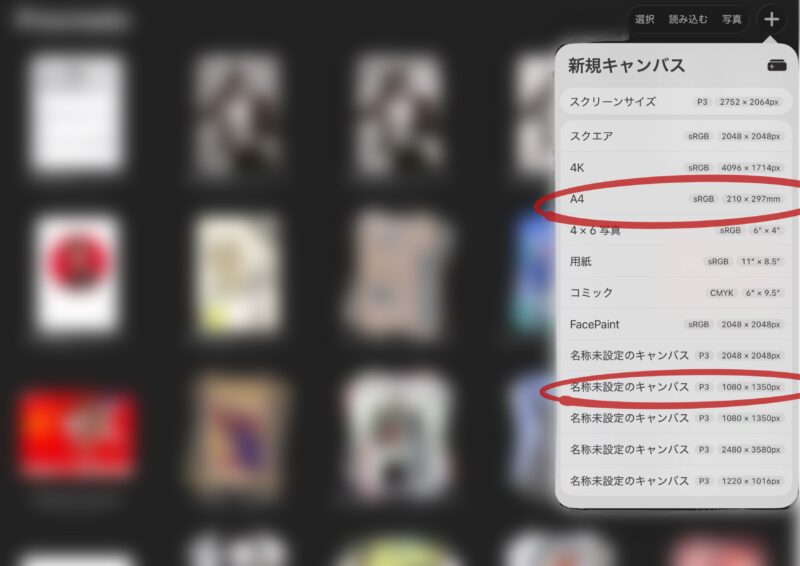
キャンバスサイズ、結局何を選べばいいの?
Procreateには初心者向けのガイドブックも数多く発売されています。
私も購入して大変参考になりました。
ただ最近は老眼が進み、本を長時間読むのが少しつらくなってきました(笑)。
その代わり、現在はYouTubeに分かりやすい解説動画がたくさんあります。
振り返ってみると、本以上にYouTubeから学んだことの方が多かったように思います。
その中で分かったのは、
キャンバスサイズは「何に使うか」で決めるのが正解
ということでした。
SNS、特にInstagramでは縦長の画像を投稿することが多いため、デフォルトのキャンバスサイズでは合わない場合があります。
そのため、自分でサイズを設定することがよくあります。
一方、私にはもうひとつ基準があります。
それが、
A4・300dpi
です。これは海外のプリントオンデマンドサービスでも広く採用されている標準的なサイズです。
もちろん、作品によってサイズは変えます。
あくまで「迷ったらここから始める」という基準として考えています。
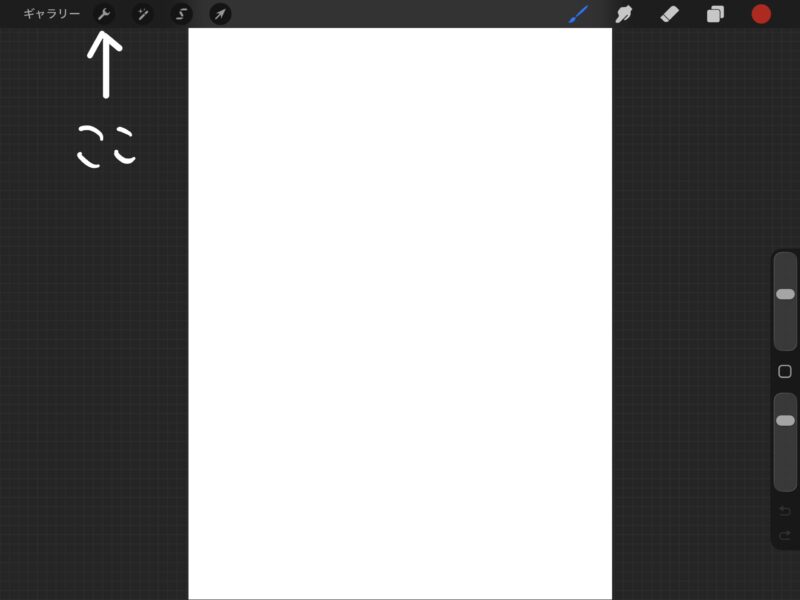
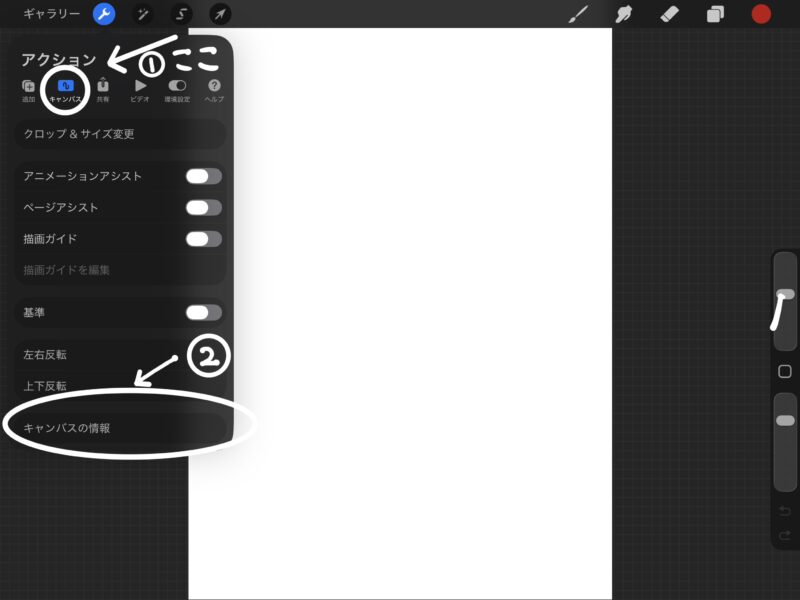
dpiって何?
ちなみに「dpi」とは、
1インチの中にどれだけ細かい点で描かれているかを表す数字です。
数字が大きいほど、印刷したときに細かくきれいに再現されます。
用途ごとの目安をまとめると、こんな感じです。
300dpiは印刷業界で広く採用されている標準的な解像度なので、
「迷ったら300dpi」
と考えておけば、大きく失敗することはありません。
カラープロファイルは「sRGB」を選んでいます
私が普段選んでいるのは、
sRGBです。
Procreateで選べる代表的なカラープロファイルを簡単にまとめると、次のようになります。
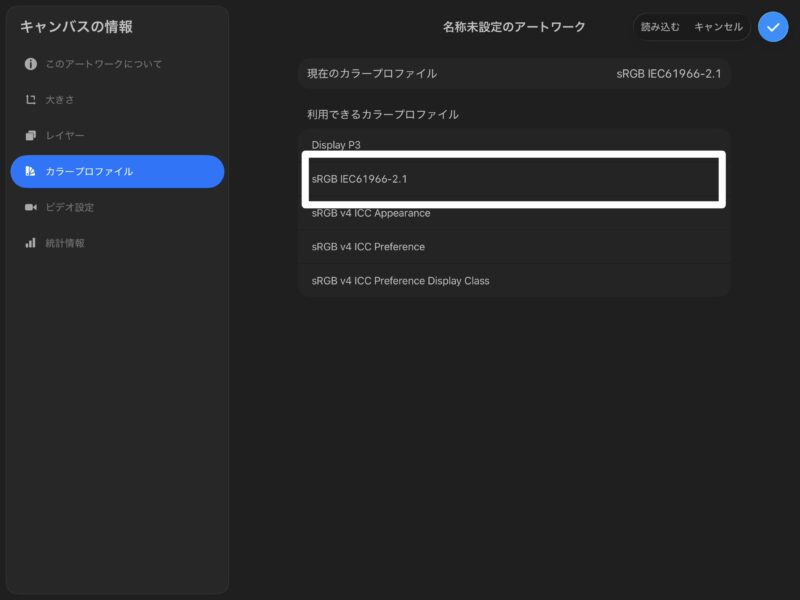
私がsRGBを選んでいる理由は、海外のプリントオンデマンドサービスへ作品を投稿することを前提にしているからです。
このあたりは書き出し設定とも関係してくるので、詳しくは後編でご紹介します。
キャンバスサイズの目安
最後に、私がよく使うサイズをまとめておきます。
参考:私が現在使っている設定
- キャンバスサイズ:A4(2480×3508px)
- 解像度:300dpi
- カラープロファイル:sRGB
- タイムラプス録画:ON
- 背景色:白
- 下書き:6Bペンシル
- 線画:和筆(黒)
私はこの設定を基本に、Instagram用やブログ用など用途に応じてキャンバスサイズだけ変更しています。
もちろん、「この設定が絶対の正解」というわけではありません。
でも、これから始める方なら、この設定を基準にすれば大きく迷うことはないと思います。
※この記事を読んでくださっている方の参考になればうれしいです。
レイヤーは何枚が正解なの?
次に悩んだのが、レイヤーの枚数です。
プロの制作動画を見ると、10枚、20枚、多い人では50枚以上を当たり前のように使っています。
「そんなに分けないといけないの?」
と、不安になりました。
でも実際に描き始めて分かったのは、
レイヤーに正解の枚数はない
ということです。
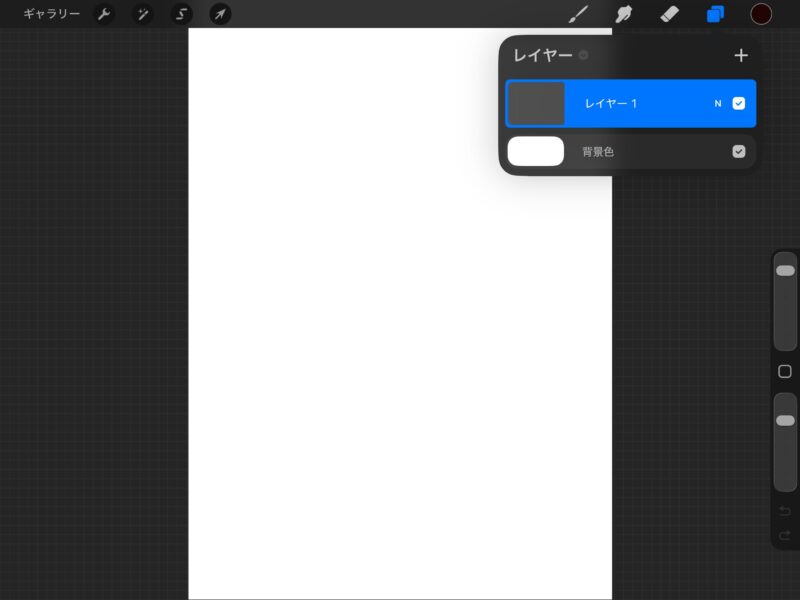
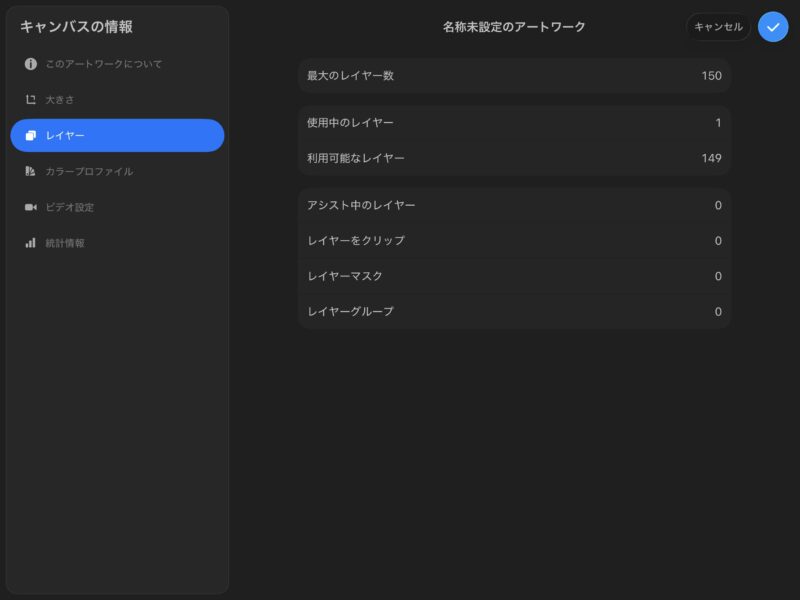
シンプルなイラストなら数枚で十分ですし、人物、小物、背景、影などが増えてくれば、自然とレイヤーも増えていきます。
最初は
「みんな何枚使っているんだろう?」と正解を探していましたが、
今では
その作品に必要な分だけ使う
という考え方に落ち着きました。
迷った末に選んだのは「普通の鉛筆」だった
Procreateには最初から数百種類ものブラシが用意されています。
水彩、油絵、墨、パステル……
見ているだけでも楽しく、
「今日はブラシを試して終わった」なんて日もありました(笑)。
初心者の方は、本当にそれだけで一日過ぎてしまうかもしれません。
いろいろ試した結果、最終的に私が一番使うようになったのは、
「スケッチ」カテゴリの6Bペンシル
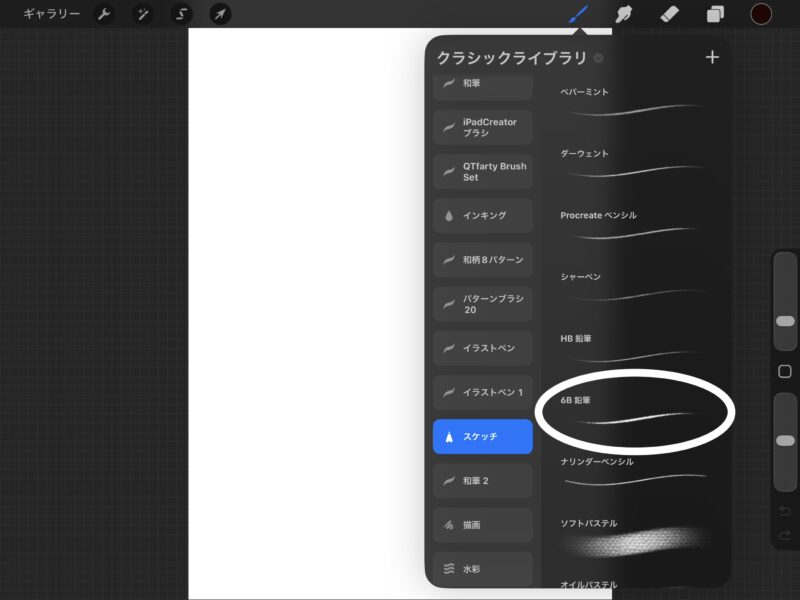
そして、「和筆」ブラシセットの「和筆 黒」でした。
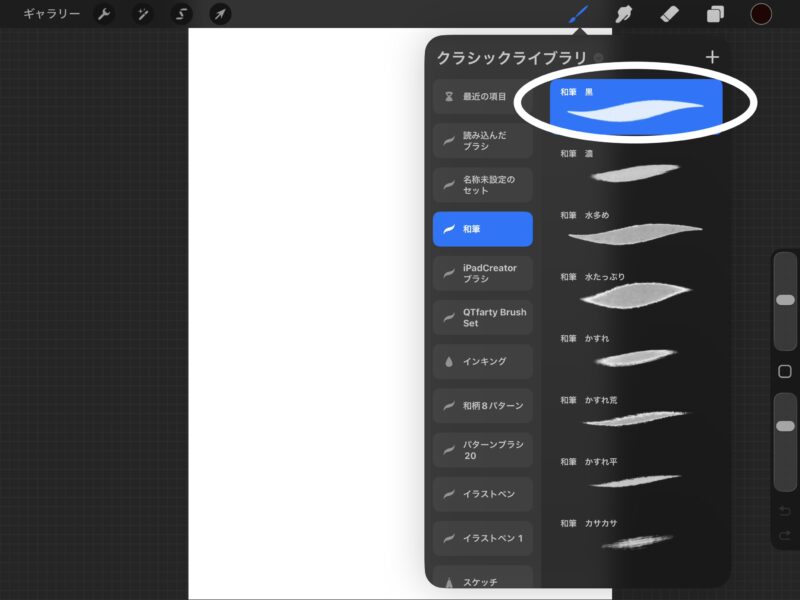
6Bペンシルは下書き用。和筆(黒)は線画用。
現在でも、この2本が私の主力です。
6Bペンシルは最初からProcreateに入っている標準ブラシですが、和筆は自分で追加したカスタムブラシセットの中の一本です(BOOTHなどで購入したものだった気がするのですが、正直はっきり覚えていません)。
6Bペンシルは紙に鉛筆で描いているような描き心地があり、
和筆はかすれや墨の濃淡が自然に出て、着物の線画にぴったりでした。
たくさん試した結果、
一番シンプルなブラシが、一番使いやすかった。
これが私の結論でした。
実は、一番惚れ込んでいる機能は別にあった
ここまで設定やブラシの話をしてきましたが、私がProcreateで一番気に入っている機能と言っても過言ではないのが、
QuickShape(クイックシェイプ)です。
初めて使ったときは、
「こんなことまでできるの?」と、本当に驚きました。
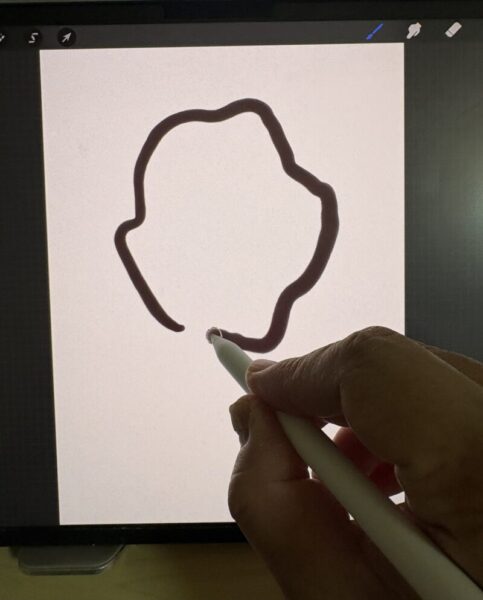
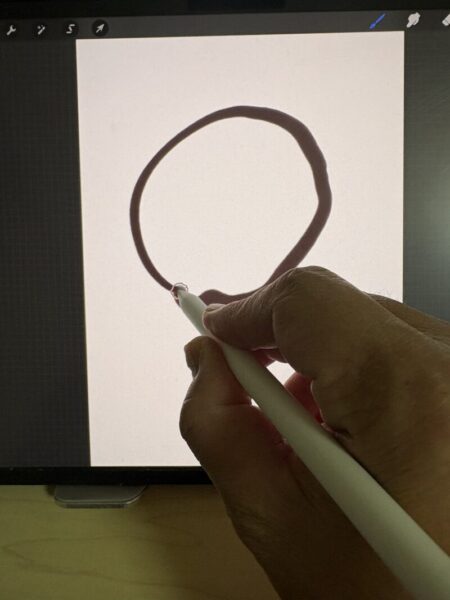
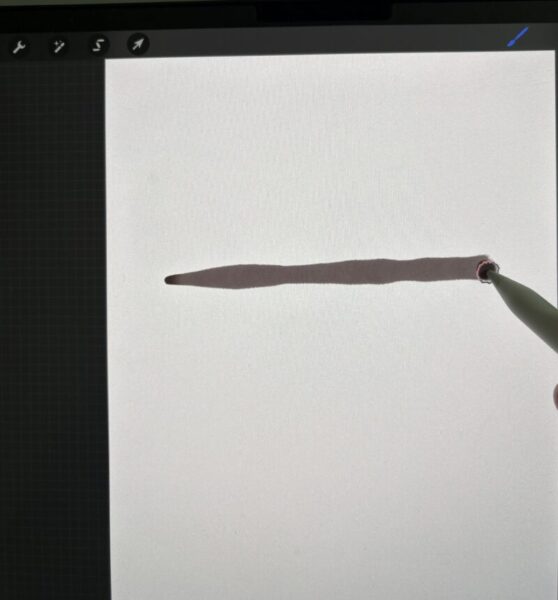
例えば、フリーハンドで円を描き、
そのままApple Pencilを画面につけたまま少し待つだけで、きれいな円へ自動補正してくれます。
さらに指を一本添えると、正円にも補正できます。
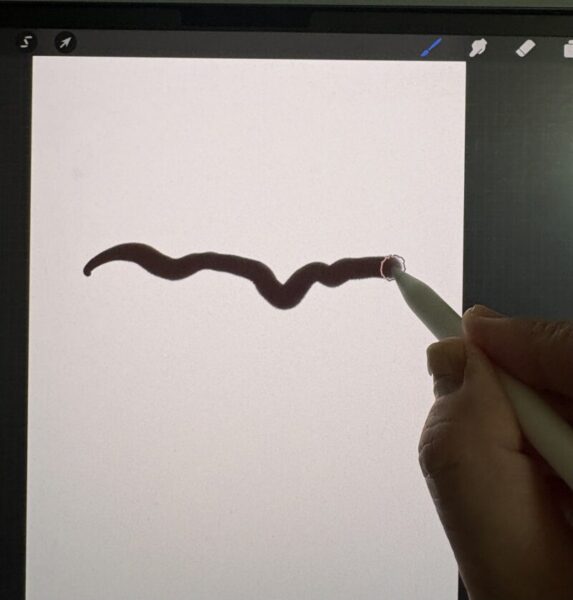
直線も同じです。
雑に引いた線が、一瞬できれいな直線になります。
私は大正浪漫だけでなく、バイクやメカのイラストを描くこともあります。
タイヤやフレームなどは、正確な円や直線が何本も必要になります。
これをフリーハンドだけで描くのは、正直大変です。というかフリーハンドで描けたらプロですよ笑
現在ではCLIP STUDIO PAINTやAdobe Frescoなどにも似た機能があります。
ただ、私が実際に使った中では、ProcreateのQuickShapeが最も直感的で使いやすいと感じています。
ラフに描いてペンを止めるだけで、自然にきれいな円や直線になる操作感は本当に気持ちよく、この機能のおかげでデジタルイラストへのハードルがぐっと下がりました。
まとめ(中編)
今回の内容をまとめると、こんな感じです。
- キャンバスはA4・300dpiを基準にしつつ、作品によって調整している
- レイヤーの枚数に正解はなく、その作品に必要な分だけ使えばいい
- ブラシは意外と「6Bペンシル」と「和筆」というシンプルな2本に落ち着いた
- 個人的な一番のお気に入りは、円や直線をきれいに補正してくれる「QuickShape」機能
設定画面を見て固まっていたあの日から、今ではこの基準さえあれば、迷わず描き始められるようになりました。
難しく考えすぎず、まずはシンプルな設定で描き始めてみる。
それで十分だったんだな、というのが今の実感です。
次回予告:私の道具箱 第5回(後編)
後編では、大正浪漫のイラストを描くときに実際に活用している機能や、完成した作品を海外プラットフォームへ投稿するための書き出し方法まで、もう一歩踏み込んでお届けします。あわせて、QuickShapeのような「他社にはない機能」を軸に、CLIP STUDIOやSAIとの違いも改めて比較してみようと思います。

コメント