「Procreateって、レイヤーを何十枚も使うものじゃないの?」
そう思っていませんか。私の答えはノーです。
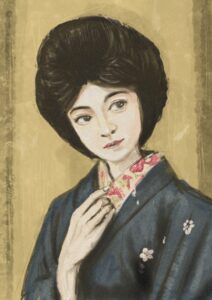
この作品「慕情」は、レイヤーわずか3枚で完成しました。ブラシは六鉛筆1本。キャンバスはA4・300dpi。道具はシンプルなほど、絵に集中できる。そう気づいてから、制作が楽しくなりました。
今回は最初のラフから完成まで、全工程の画像とともに解説します。
【キャンバス設定】まず土台を作る
- サイズ:A4(210×297mm)
- 解像度:300dpi
- カラープロファイル:sRGB(INPRNTへの出品に必須!)
300dpiにしておくことで、海外印刷プラットフォームへそのまま出品できます。最初にここを間違えると後で大変なので注意しましょう。
【レイヤー構成】たった3枚の役割分担
- レイヤー① ── 線画(六鉛筆)
- レイヤー② ── 色塗り(六鉛筆)
- レイヤー③ ── 背景・仕上げ(六鉛筆)
多くの解説ではレイヤーを細かく分けることを推奨しています。でも枚数を増やすほどiPadのメモリを圧迫し、動作が重くなります。3枚に絞ることで常に全体を見ながら描けるというメリットもあります。
【STEP 1】顔を描かないラフから始める
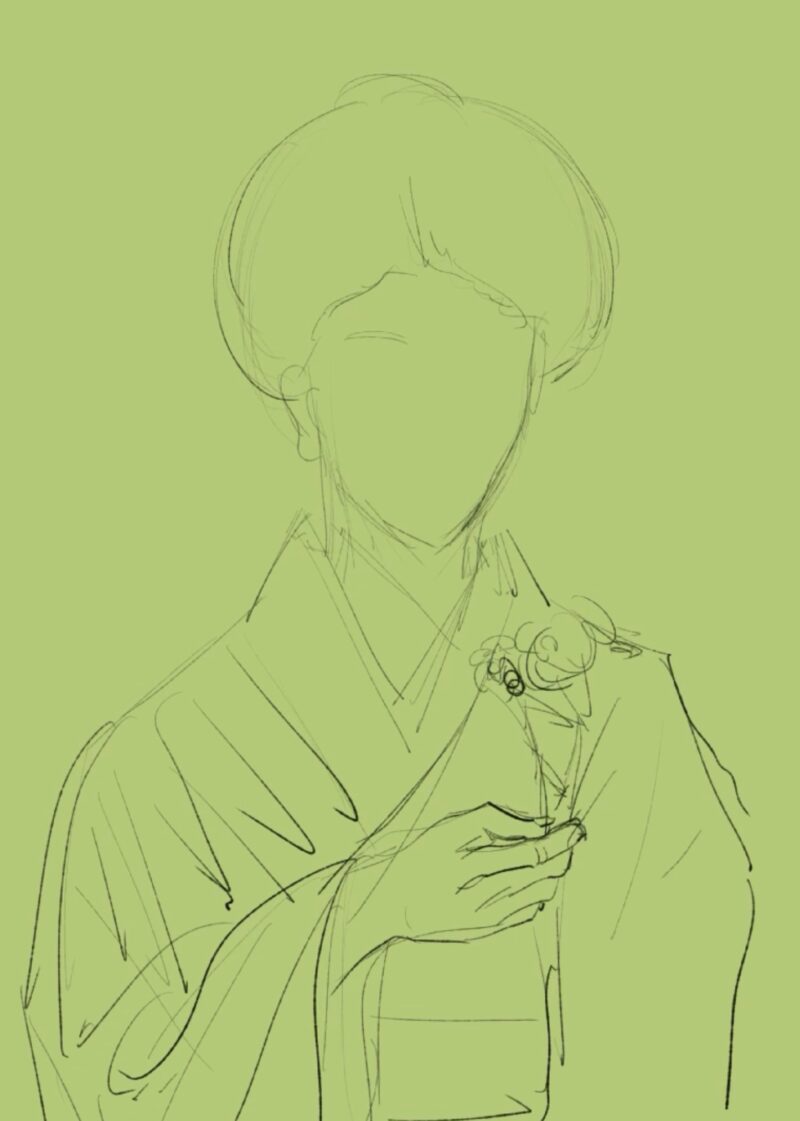
最初に描くのは顔ではありません。シルエットと構図です。
丸髷の形、着物のドレープ、花を持つ手の位置。これを先に決めます。顔を最初に描いてしまうと、どうしても顔に引っ張られてバランスが崩れやすくなります。
- 使用ブラシ:六鉛筆・不透明度30〜40%
- 使用レイヤー:①線画
【STEP 2】顔を描き足す(新レイヤーは作らない)
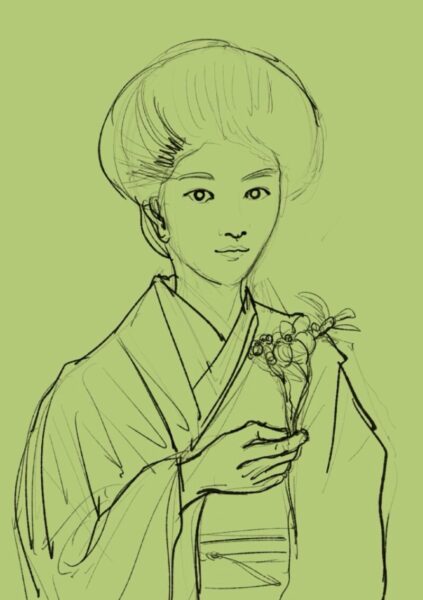
ここが私の制作で一番特徴的な部分です。
顔を描き足すとき、新しいレイヤーは作りません。①線画レイヤーにそのまま重ねて描きます。
「間違えたらどうするの?」と思うかもしれません。でも消して描き直す、重ねて修正する。それがアナログ絵の感覚に近くて、私には合っています。目・眉・鼻・口の順に描き、最後に髪の毛の流れを加えます。
【STEP 3】色を乗せる。顔から完成させる
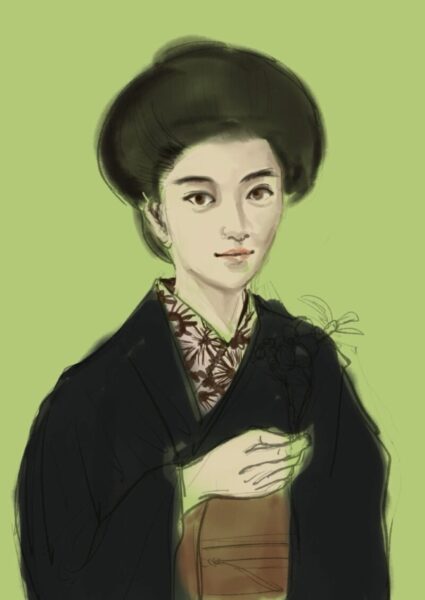
②色塗りレイヤーに切り替えて、色を置いていきます。最初に塗るのは必ず顔です。
理由はシンプルで、顔が決まると作品全体の方向性が見えてくるからです。肌の色味、目の深さ、唇の赤み。ここが定まると、着物や背景の色も自然と決まっていきます。
体や着物はこの段階ではまだ線画が透けたまま。それでいいんです。
- 使用ブラシ:六鉛筆・不透明度60〜80%
【STEP 4】引き算の仕上げ
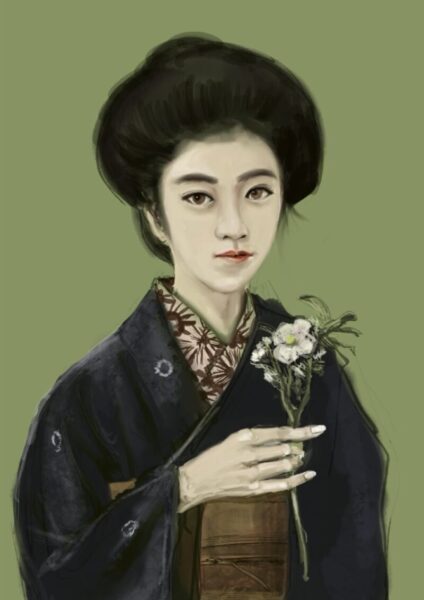
この段階が一番難しい。描き込みすぎた情報を意図的に削ります。
着物の紋様、手の指の細部、花びらの枚数。最初は細かく描いたものを、上から塗り直してシンプルにしていきます。
足すより引く判断の方がずっと難しい。でもここを乗り越えると、作品が「絵」から「作品」に変わる感覚があります。
しかしデジタルだからこそこの作業が簡単というのがありますね。アナログだと絶対できませんから。
【STEP 5】背景で世界が変わる
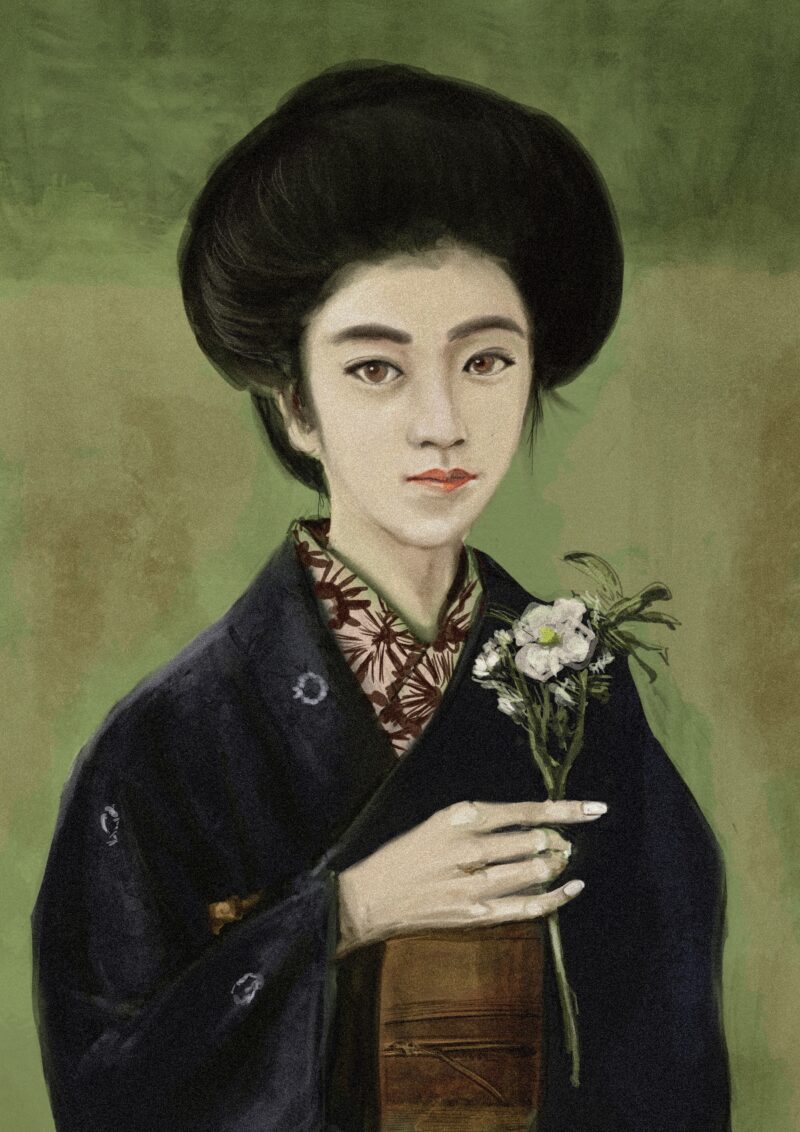
③背景・仕上げレイヤーの出番です。
前の段階まで均一な黄緑のベタ塗りだった背景を、油彩風のテクスチャに変えます。緑・茶・金を混ぜながら叩くように色を置いていくと、古典絵画のような深みが生まれます。
この一手だけで、作品の印象が別物になります。
完成・そしてINPRNTへ
タイトルは「静かな開花 / Quiet Bloom」。
完成後はProcreateから JPEG・sRGB で書き出し、INPRNTにアップロードしました。書き出し設定や出品方法は別記事で解説予定です。
まとめ:3レイヤー制作のメリット
- iPadのメモリを節約できる
- 常に全体を見ながら描ける
- アナログ的な感覚で制作できる
- 管理がシンプルで迷わない
道具をシンプルにするほど、描くことに集中できます。レイヤー迷子になっている方は、ぜひ一度試してみてください。
この記事で使ったもの
- INPRNT 出品ページ / https://www.inprnt.com/gallery/morirancru/
📌 このブログで使っているレンタルサーバー
himemarumo.comはConoHa WINGで運営しています。表示速度が速く、WordPressの設定も簡単で、54歳の私でも迷わず使えました。月額料金も安く、初期費用無料のキャンペーンもあります。
ConoHa WINGを見てみる →
📌 このブログで使っているWordPressテーマ
himemarumo.comのデザインはSWELLを使っています。コードの知識がなくても直感的にカスタマイズでき、表示速度も速い。54歳の私でも迷わず使えた国産テーマです。
SWELLを見てみる →

コメント