海外イラスト販売の展開先として、inprnt・FAA・Redbubble・Displate・Fiverrと少しずつ手を広げてきました。
そして今回新たに挑戦するのがZazzle(ザズル)です。
Zazzleってどんなサービス?
Zazzleは、2005年にアメリカ・カリフォルニアで始まった海外向けのマーケットプレイスです。
自分で作ったイラストやデザインを、Tシャツ、ポスター、ステッカー、マグカップ、スマホケースなど、さまざまな商品に展開して販売できます。
自分で商品を製造・発送するのではなく、Zazzle側の商品に自分のデザインを組み合わせて販売できるのが特徴です。
日本からも利用できるので、私にとっても海外向けのイラスト販売先として以前から気になっていました。
ところが――。
実はZazzle、最初からずっと「保留」になっていたプラットフォームでした。
原因は、とてもシンプル。
確認メールが届かない。
何度再送信しても届かない。
迷惑メールにもない。
そして、そのまま約4か月が経過しました(笑)。
今回は、そんなZazzleに久しぶりに再挑戦。
特別な裏技があったわけではありません。
結論から言うと、
「もう一回やってみたら、今回は届いた」
という、なんとも拍子抜けする結果なのでした。
この記事でわかること
- Zazzleで4か月間ずっと止まっていた原因
- 「確認メールが届かない」問題、どう決着したのか
- ストア名の入力でつまずいた、意外なルール
- 海外プラットフォームでうまくいかない時に試したい、一つの考え方
①まずはログインから
Zazzleのトップページから「Sign in」。
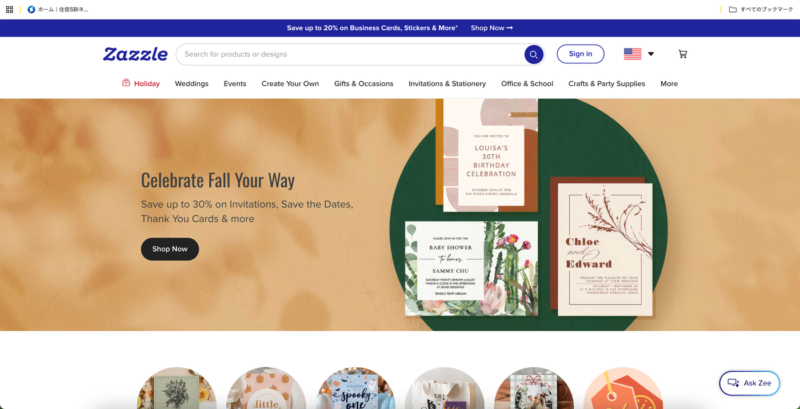

Zazzleのトップページ。ここから「Sign in」へ。
最初はGoogleログインではなく、メールアドレス+パスワードで進めようとしました。
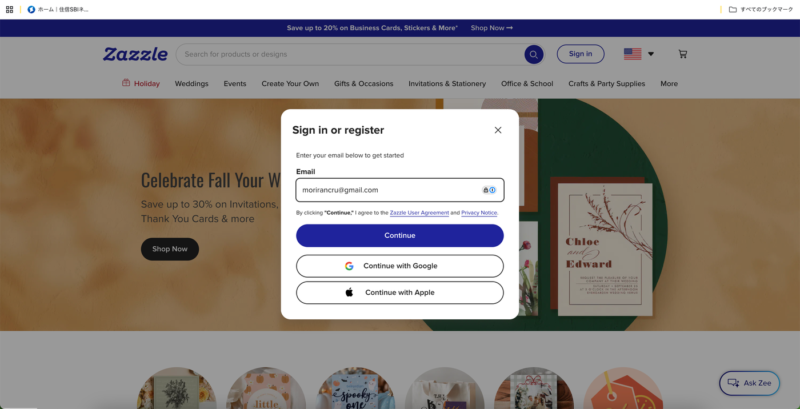

メールアドレスを入力し、「Continue」を押せる状態に。
ところが「Continue」を押しても画面が変わりません。
何度押しても同じ(笑)。
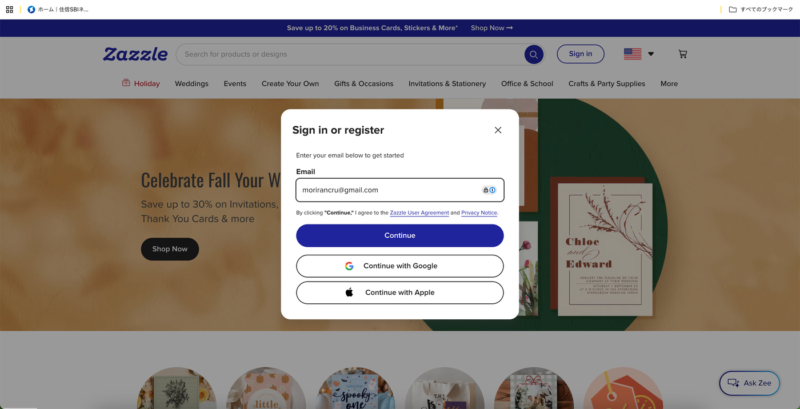

何度押しても同じ画面のまま。
よく見ると、このメールアドレスは以前作ったGoogleアカウントとして、すでにZazzleに登録済みでした。
「Welcome back」の表示でようやく気づきます。
ということで、素直にGoogleログインへ。
無事にログインできました。
「もりらんくる/Member since 2026」
アカウント自体は、ちゃんと生きていました。
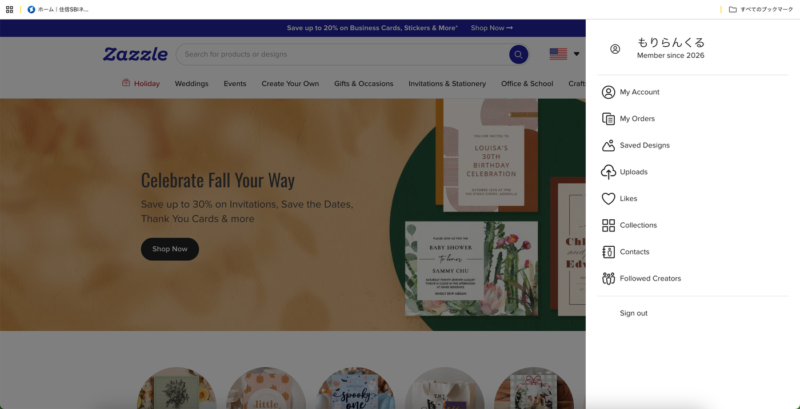

「もりらんくる/Member since 2026」の表示。アカウントはちゃんと生きていました。
②そして、あの「確認メール」の壁へ
ログインできたので、ストア開設へ進みます。
Open New Store → Continue
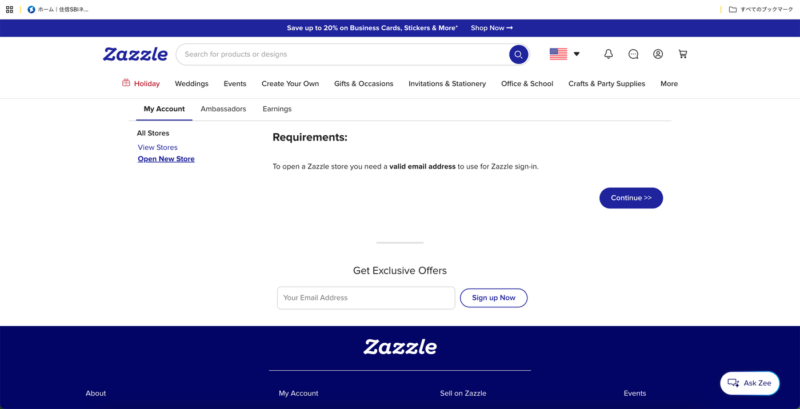

「Open New Store」の案内画面。ここから「Continue」を押します。
すると、やっぱり出ました。
Check your email
そう。
4か月前、ここから先に進めなかったのです。
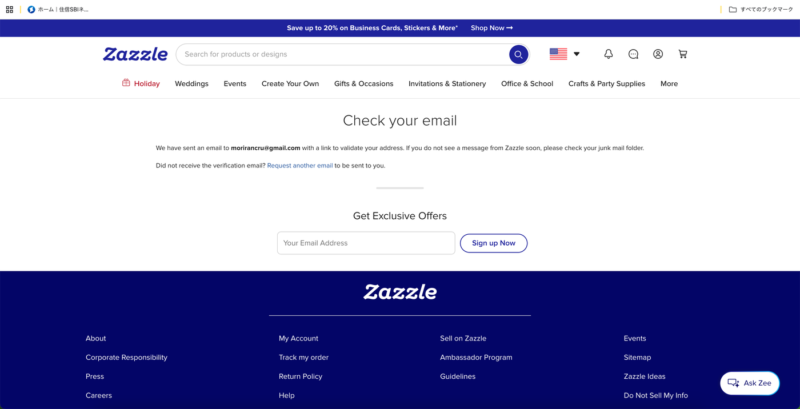

「Check your email」。過去、何日待ってもここから進めなかった張本人です。
「今回もダメかな……」
と思いながらGmailを確認。
すると――
届いてる!
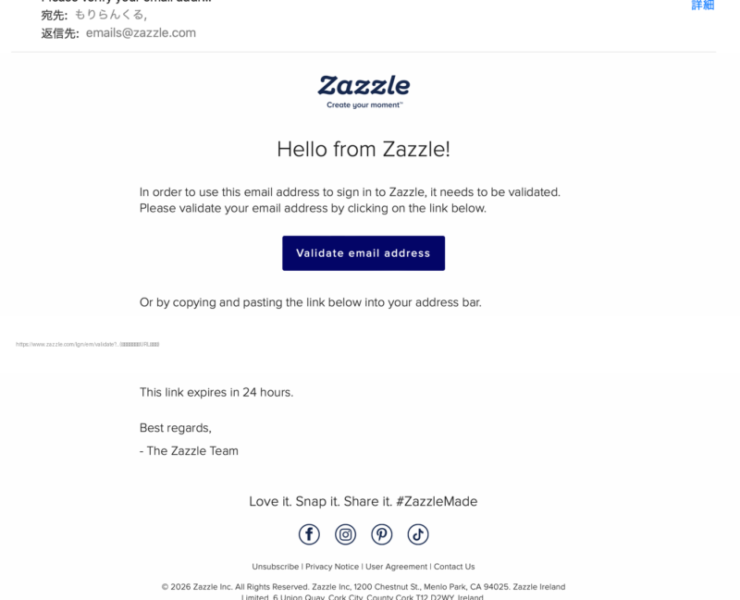

今回はきちんと届いたZazzleからの確認メール(本文中のリンクはセキュリティ上、画像から伏せています)。
何か特別な設定を変えたわけではありません。
同じGoogleアカウント。
同じメールアドレス。
なのに、今回は普通に届きました(笑)。
メールのValidate email address
(メールアドレスを認証する)
をクリックすると、
Your email address is now verified.
(メールアドレスの認証が完了しました)
の表示。
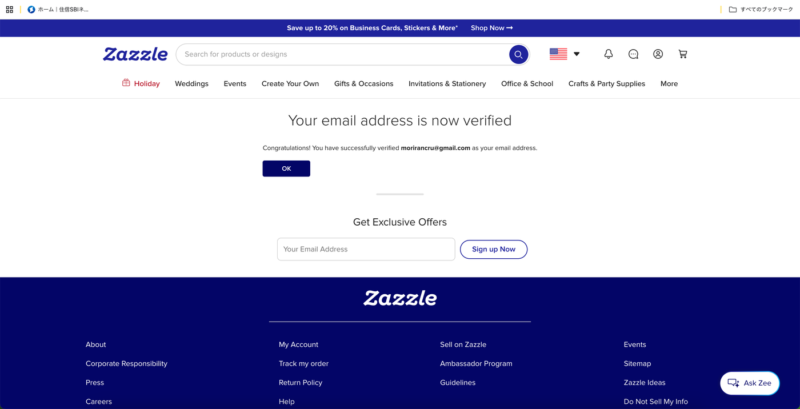

「Your email address is now verified」。ここまで来られたのは今回が初めてでした。
ついに突破です。
4か月越しの戦い、ここで決着しました。
③今度はストア名で小さくつまずく
認証を突破したので、次はストア名。
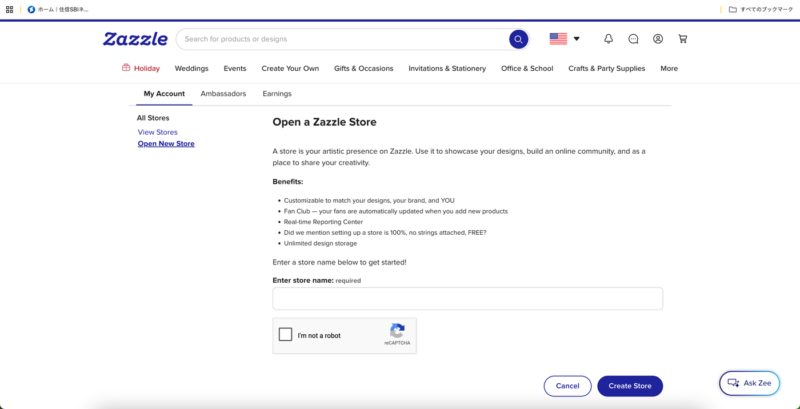

「Open a Zazzle Store」。ここに好きな名前を入れれば……と思いきや。
ここでも小さな壁がありました。
ストア名には、
英数字とアンダースコアのみ、6~20文字
というルールがあります。
スペースを入れた名前ではエラー。
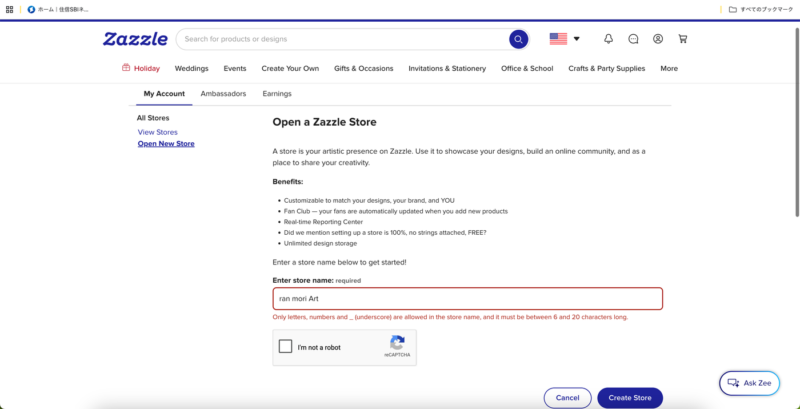

スペース入りの名前でエラー表示。
そこでFAAなどで使用している名前に合わせて、
「RanMoriArt」
に変更。
今度は無事に通過しました。
ちなみに「Ran Mori」ではなく「RanMori」。
走るモリ(笑)
もともと「蘭来(Ran Mori)」という名前は、屋号「もりらんくる(morirancru)」の略称であると同時に、
大正から昭和へと、時代を走り抜けるように描き巡っていく――そんなイメージも込めています。
Zazzleのストア名としては、思いがけずその「ラン」の勢いがそのまま文字になった格好です。
無事にストア管理画面まで到着しました。
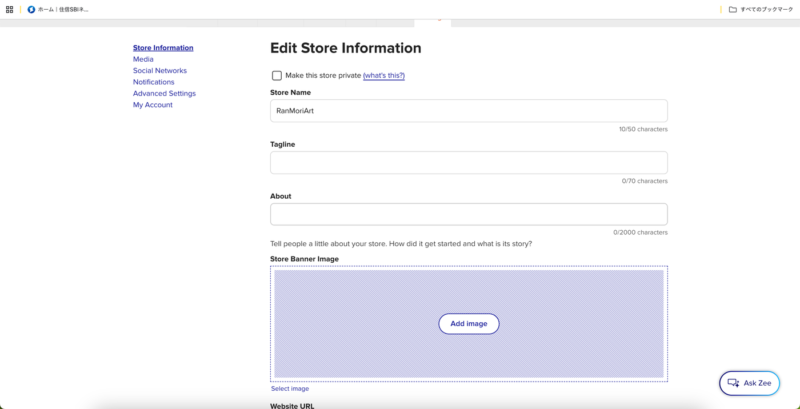

ストア名「RanMoriArt」で無事に登録完了。ここから店舗情報を整えていきます。
④プロフィールを入力
続いて、
Tagline(キャッチコピー)
About(自己紹介)
Website
Tags
City / State / Country
などを入力。
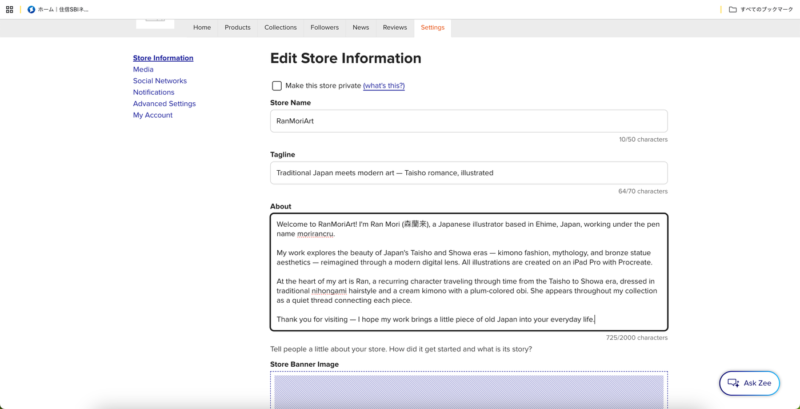

Taglineと、Aboutの自己紹介文を入力。
Websiteには、ブログのURLを設定。
所在地は、
Matsuyama / Ehime / Japan
としました。
プロフィールには、大正・昭和の日本文化や、そこから感じる懐かしさをテーマにした作品について記載。
海外向けなので、ここも「日本らしさ」が伝わる表現を意識しました。
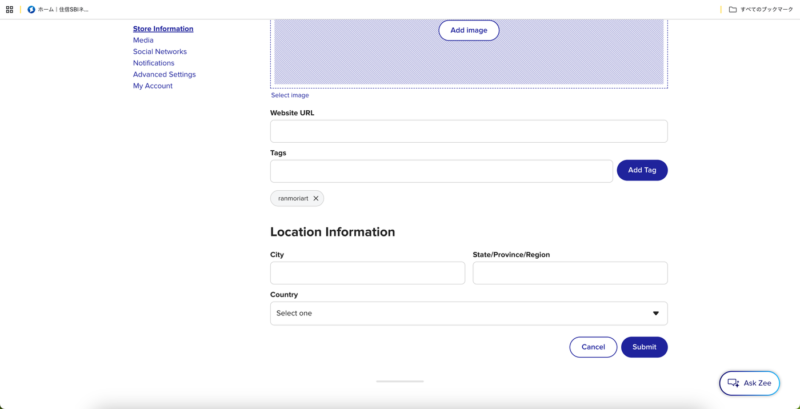

Website URL・Tags・所在地(City / State / Country)の入力画面。
⑤そして、ついに……
最後に「Submit」をクリック。
すると――
You’ve successfully created your store.
(ストアの作成に成功しました)
出ました!
Zazzle、開設完了!!!!!!!!
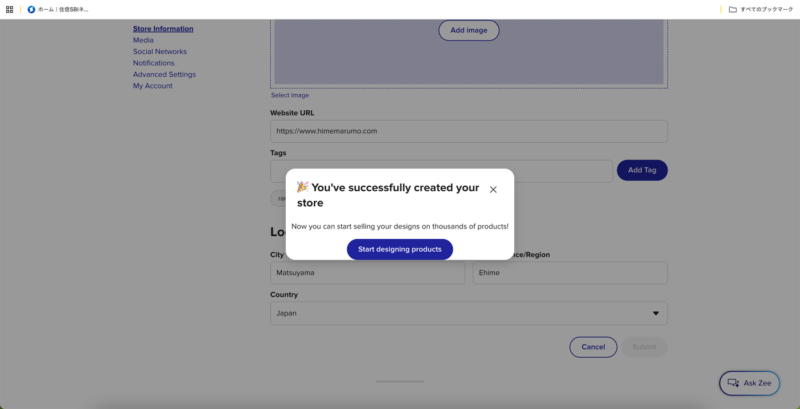

「You’ve successfully created your store」。4か月越しの壁を、ついに突破できました。
4か月前には、確認メールが届かず完全に止まっていたところから、ようやく先へ進むことができました。
今回の教訓

今回、一番感じたのは、
「海外プラットフォームでうまくいかない=自分のやり方が間違っている」とは限らない
ということ。
もちろん原因を調べることも大切ですが、どうしても解決しない場合は、
時間を置いて、もう一度試してみる。
これも一つの方法なのかもしれません。
その時はパニックになって見えなかったものが、時間を置くと、「なんだ、ここにあるじゃん!」となることもあります(笑)。
もう一つは、ストア名やタグなどの細かい入力ルール。
文字数や使用できる文字を事前に確認しておけば、せっかく認証を突破した勢いを削がれずに済みます。
これで出品先が一つ増えました
これで、
FAA
Redbubble
Displate
Fiverr
Zazzle
と、海外向けの出品先が一つ増えました。
……とはいえ、
まだZazzleには作品が1枚もありません(笑)。
次はいよいよ、実際にデザインをアップロードしていきます。
4か月かけて、ようやくスタートライン。
海外展開販売実績ゼロだけど登録実績は爆増中です!!
📌 このブログで使っているレンタルサーバー
himemarumo.comはConoHa WINGで運営しています。表示速度が速く、WordPressの設定も簡単で、54歳の私でも迷わず使えました。月額料金も安く、初期費用無料のキャンペーンもあります。
ConoHa WINGを見てみる →
📌 このブログで使っているWordPressテーマ
himemarumo.comのデザインはSWELLを使っています。コードの知識がなくても直感的にカスタマイズでき、表示速度も速い。54歳の私でも迷わず使えた国産テーマです。
SWELLを見てみる →

コメント