

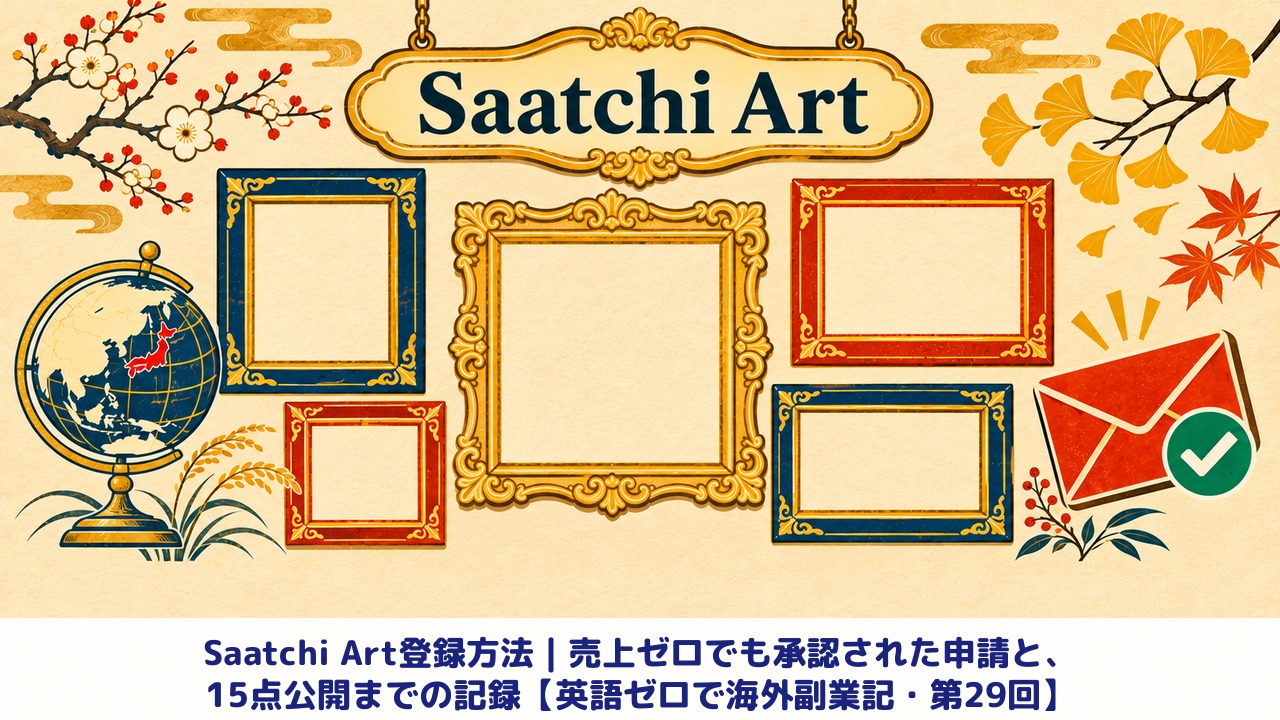
海外販売への挑戦を続ける中で、今回、新たに登録したのが「Saatchi Art」です。
Fine Art America、INPRNT、Redbubble、Zazzleと、海外のプリント販売サイトを少しずつ増やしてきました。ただ、これらのサイトは基本的に、作品を登録して誰かに見つけてもらうのを待つ場所です。
一方、Saatchi Artは少し違います。世界中のコレクターや、インテリアとしてアートを探している人たちが集まるオンラインギャラリーです。ここに自分の作品が並んだら、どうなるのか。以前から気になっていた場所に、ついにアーティスト申請をしてみました。
結論から言うと、売上ゼロの状態で申請し、2日後に承認されました(やった~!!)。その後、本人確認や税務情報の登録を経て、現在は15点を公開しています。
もちろん、ここまで順調だったわけではありません。パスワードでつまずき、認証メールを探し、作品データの捜索まで始まりました(笑)。今回は、申請から承認、作品登録、本人確認、そして公開までの流れを、実際の画面とともに記録します。
📝この記事でわかること
- ✔ Saatchi Artへのアーティスト申請から承認までの流れ
- ✔ 売上ゼロでも通った申請フォームの答え方
- ✔ 作品登録の手順と、実際に受理された画像サイズ
- ✔ 本人確認(Persona)と税務情報の手続き
- ✔ 下書きから15点公開までの実体験
1. Saatchi Artとは?
Saatchi Artは、世界中のアーティストが作品を出品できるオンラインアートギャラリーです。私が調べた範囲では、大きく分けて2つの販売方法があります。
| 項目 | 原画販売 | Open Editionプリント |
|---|---|---|
| 仕組み | 実物の作品を販売する | デジタル画像などを登録して、プリント作品として販売する |
| 印刷・発送 | 作品の梱包や購入者への発送は、基本的にアーティスト側で対応 | 注文が入ると、Saatchi Art側が印刷・梱包・発送を担当 |
| お金の条件 | 販売手数料は40% | 製造費を差し引いた利益の60%が作家の取り分 |
※手数料や販売条件は変更される可能性があるため、登録時には公式サイトの最新情報を確認してください。
私の作品は、iPadとProcreateで描いたデジタルイラストが中心です。そのため、実物の原画を梱包して海外へ発送する方法は、現実的には難しいところがあります。しかし、Open Editionプリントなら話は別です。デジタル作品のまま、海外のギャラリーを訪れる人たちに届けられる。仕組みとしては、他の海外PODサイトと同じです。これがSaatchi Artに申請した一番の理由でした。
ただし、誰でもすぐに出品できるわけではありません。まずはアーティストとして申請し、審査を通過する必要があります。
2. 申請に使った代表作3点
アーティスト申請では、代表作品3点の提出を求められました。今回選んだのは、次の3作品です。
| 作品 | 選んだ理由 |
|---|---|
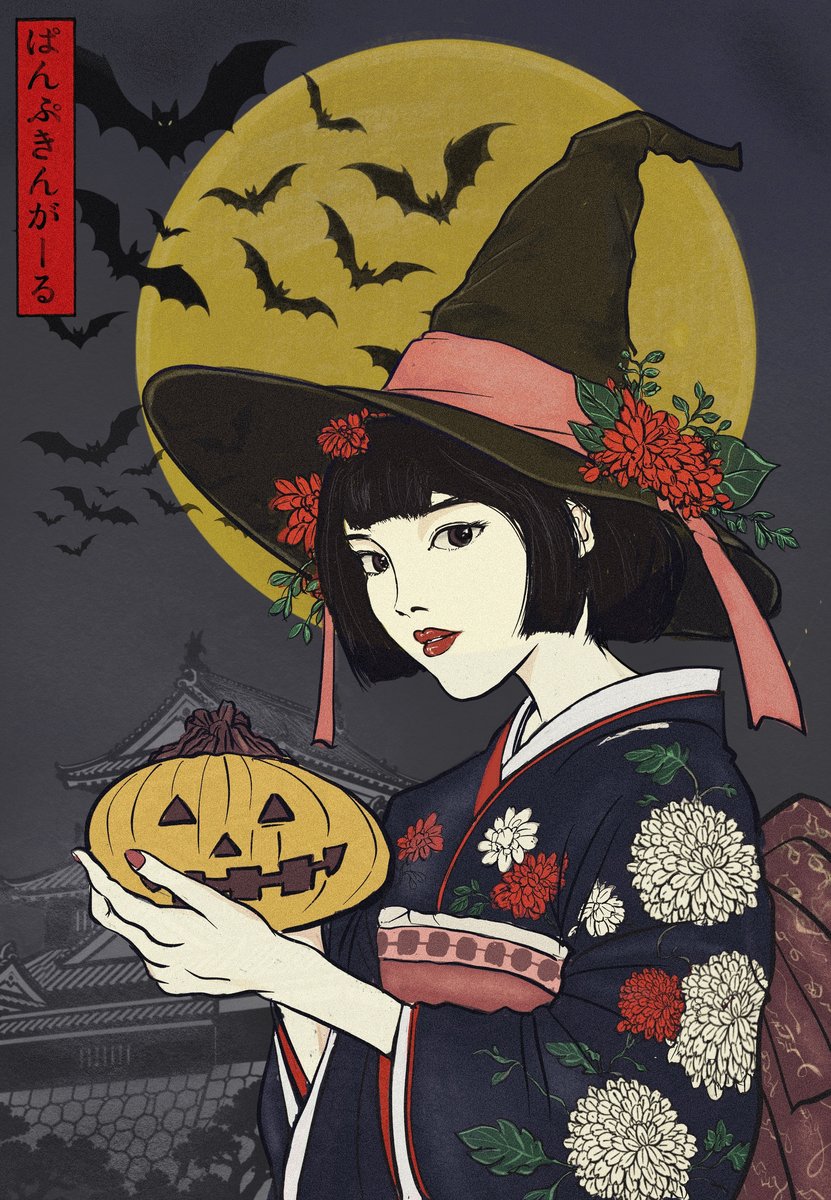 Halloween Witch in Kimono with Pumpkin and Full Moon | 美人画の代表作。和装とハロウィンの組み合わせが海外でも伝わりやすい |
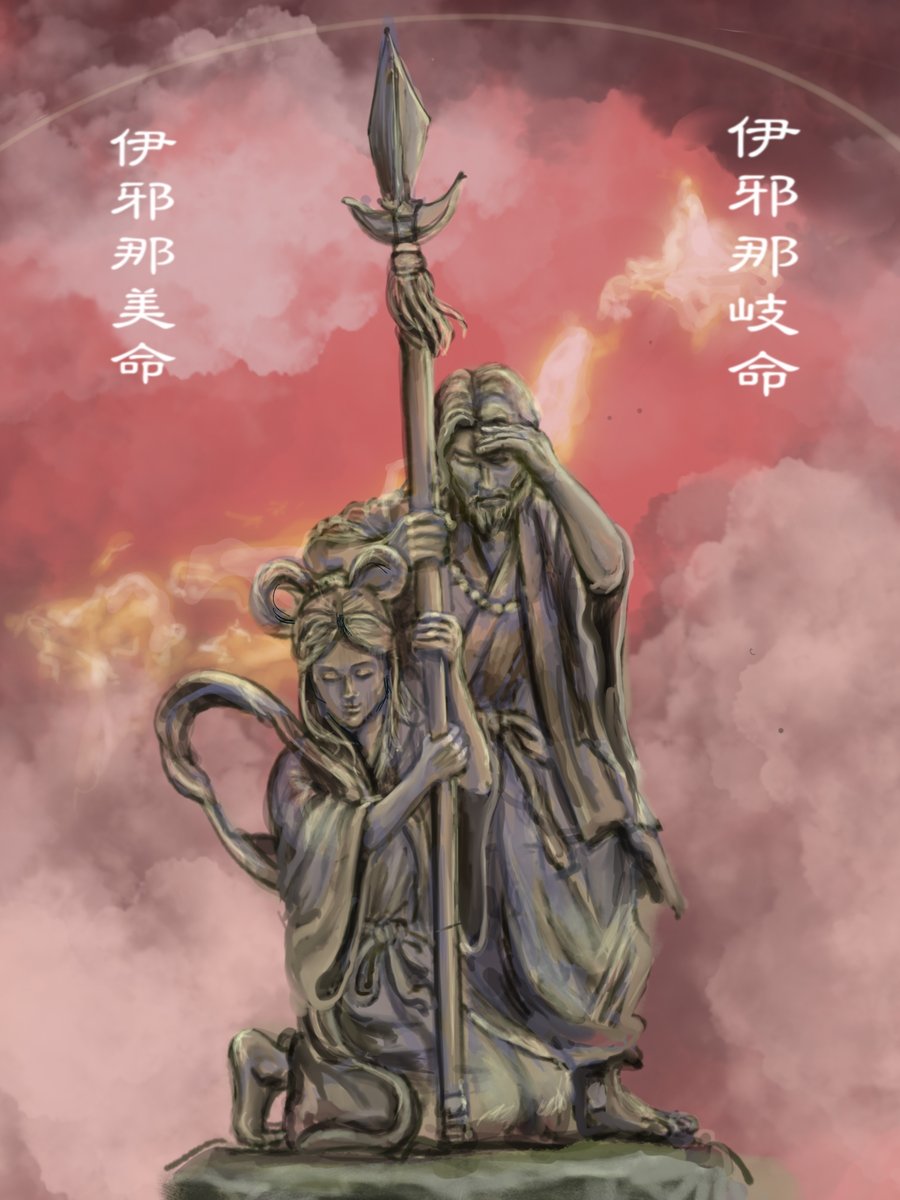 Izanagi and Izanami – Creators of Japan, Bronze Statue Style | 日本神話とブロンズ像風という、自分の作風の柱 |
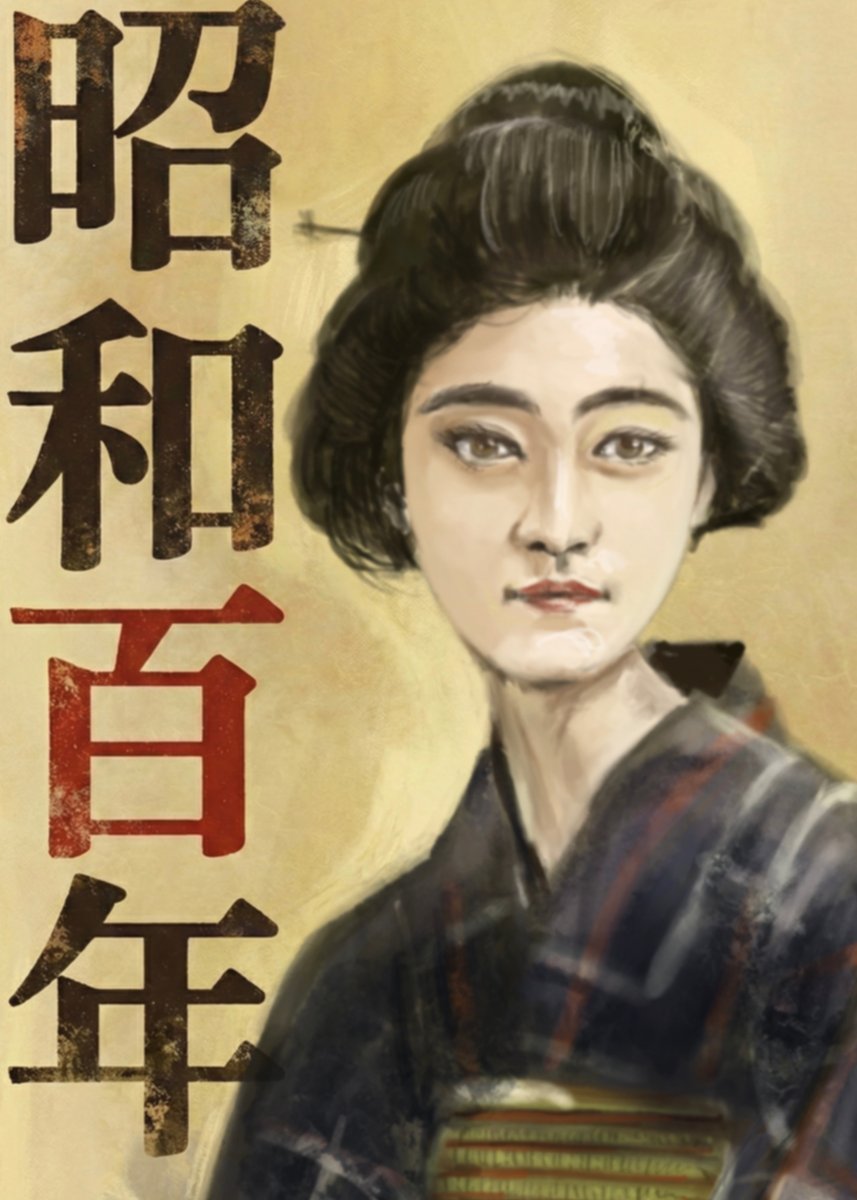 Showa Era Woman – A Century of Showa, Vintage Japanese Portrait | 昭和レトロの肖像。静かな佇まいを表現した1枚 |
価格は3作品とも300ドルに設定しました。これはプリントの販売価格ではなく、申請時に入力した作品の価格です。安売りで勝負するつもりはないので(そこは譲らない笑)、まずはこの価格で申請しました。
3. つまずき① パスワードの「数字1つ」
申請の前段階、アカウント作成でいきなり止まりました。設定したパスワードが、サイトの要件を満たしていなかったのです。
不足していたのは、たった1つ。「数字を1つ以上含めること」。大文字・小文字・記号・8文字以上という条件はすべてクリアしていました。ところが、数字が入っていないという理由で登録が進みませんでした。パスワードあるあるですね💦
パスワードを安全な方法で設定し直し、無事に登録完了。大文字も小文字も記号もそろっていたのに、主役の数字だけが不在でした。細かいところで止まるのは、いつものことと言えばいつものことです(笑)。
4. つまずき② 正直に答えるか、格好をつけるか
申請フォームには、いくつか質問がありました。
- 美術教育を受けた経歴はあるか
- 過去12か月で、作品販売が収入に占める割合はどのくらいか
美術教育について、私は独学です。正式な美術教育は受けていないため、そのまま「No formal art training(正式な美術教育なし)」と回答しました。
問題は、もう一つの質問です。正直に言えば、私の作品はまだ1点も売れていません。海外のプリント販売サイトに作品は並んでいますが、売上はゼロです。「売上ゼロと答えたら、印象が悪いのではないか」。一瞬、そう思いました。
少し格好をつけたくなるものですが、ここで数字を盛っても仕方ありません。一方で、展示会の開催など、活動実績は別に書けます。売れていないものは、売れていない。それで落ちるなら、それが今の実力です。
結局、次のように回答しました。「None — I have not sold any artwork yet」(まだ作品は売れていません)
申請の最後には、2026年10月に大阪で開催したグループ展も展示歴として記入しました。自己紹介では、松山を拠点に、大正浪漫や昭和レトロの着物姿の女性、日本神話、ブロンズ像のような人物を描いていること、そして「日本文化の美しさを世界に伝えたい」という思いを書きました。
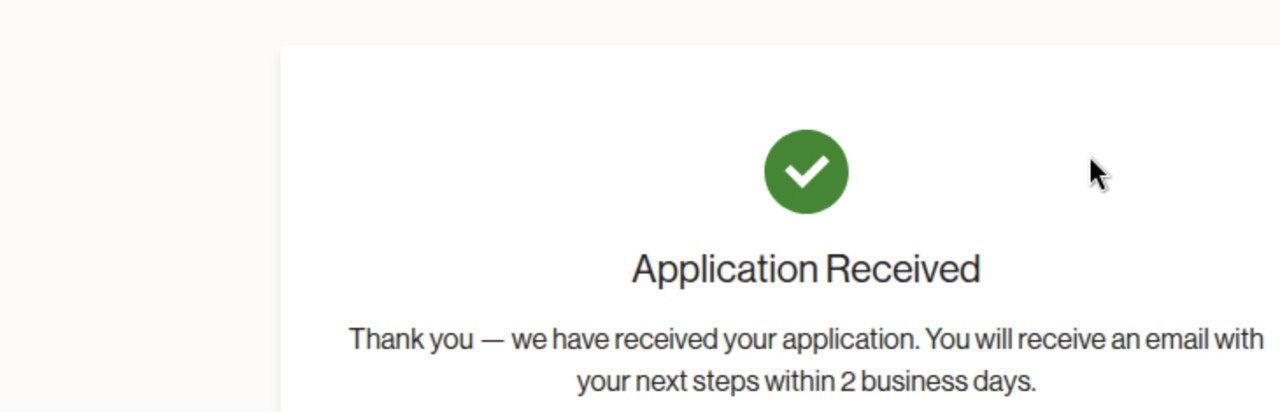
2026年11月1日、申請を送信。画面には「Application Received」と表示されました。
5. 承認メールが届いた!
申請から2日後。2026年11月3日、午前2時1分。Saatchi Artから承認メールが届きました。
件名は、「Congratulations! You Are Officially an Artist with Saatchi Art!」。売上ゼロと正直に答えた申請が、無事に通りました。
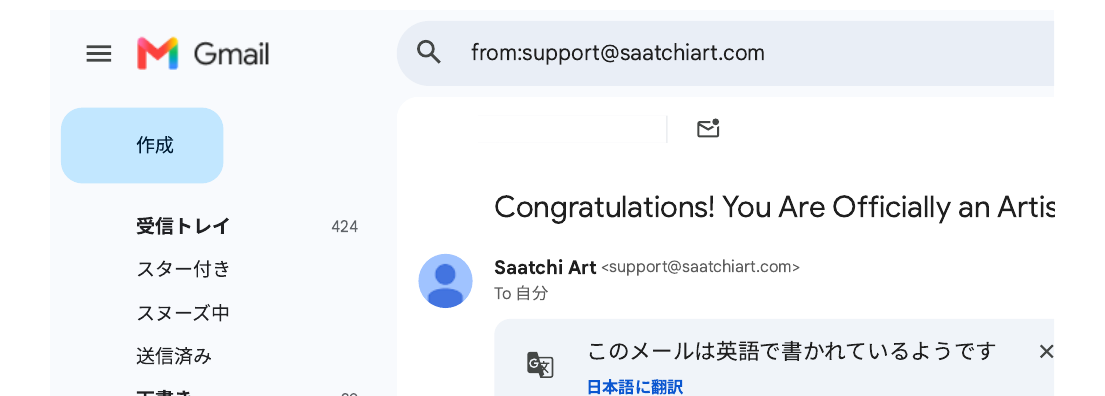
落ちたら、落ちたでそれが今の実力。そう思って送信しましたが、結果は承認でした。もちろん、審査基準の詳細は分かりません。ただ、少なくとも今回の私の申請では、過去の販売実績がゼロでも承認されました。これは、これから申請する人にとって、一つの参考になるのではないかと思います。
6. つまずき③ メール認証に、再送ボタンがない
ところが、承認されたのに管理画面のStudioが開けません。「メールアドレスの認証をしてください」という表示が出たまま、先に進めないのです。通常なら「認証メールを再送する」というボタンがありそうですが、それらしいものが見当たりません。
そこで、メールボックスをさかのぼってみました。すると、アカウントを作成した2026年11月1日に、Saatchiから認証メールが届いていたのです。そのメール内のリンクを開くと、認証が完了。ようやくStudioを使えるようになりました。
教訓は単純です。「届いたメールは消さない・埋もれさせない」。認証メールは、申請のどさくさで受信トレイの奥に沈んでいました。探し物は、だいたいこういう場所から見つかります(笑)。
7. まずは9作品を下書きで登録
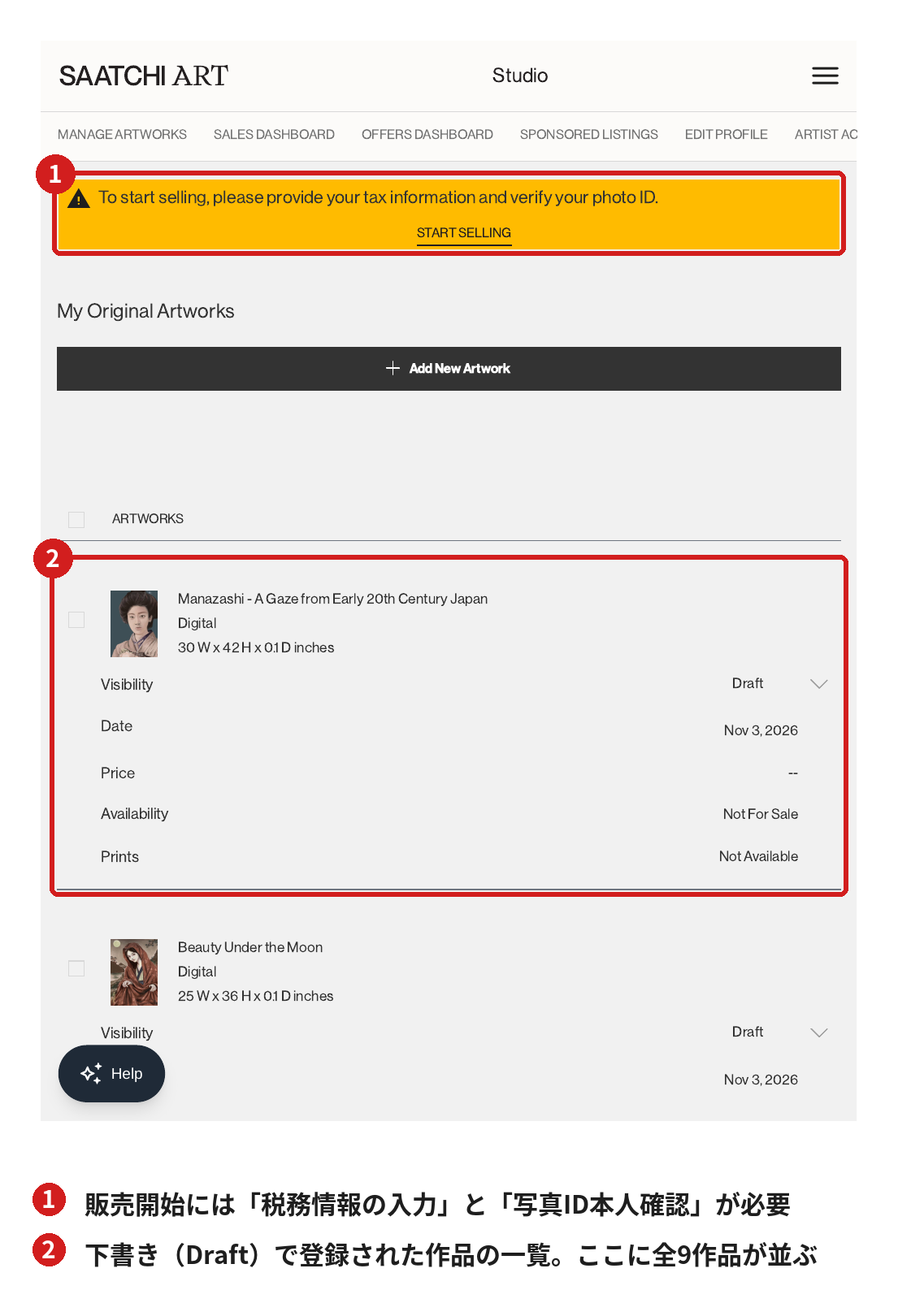
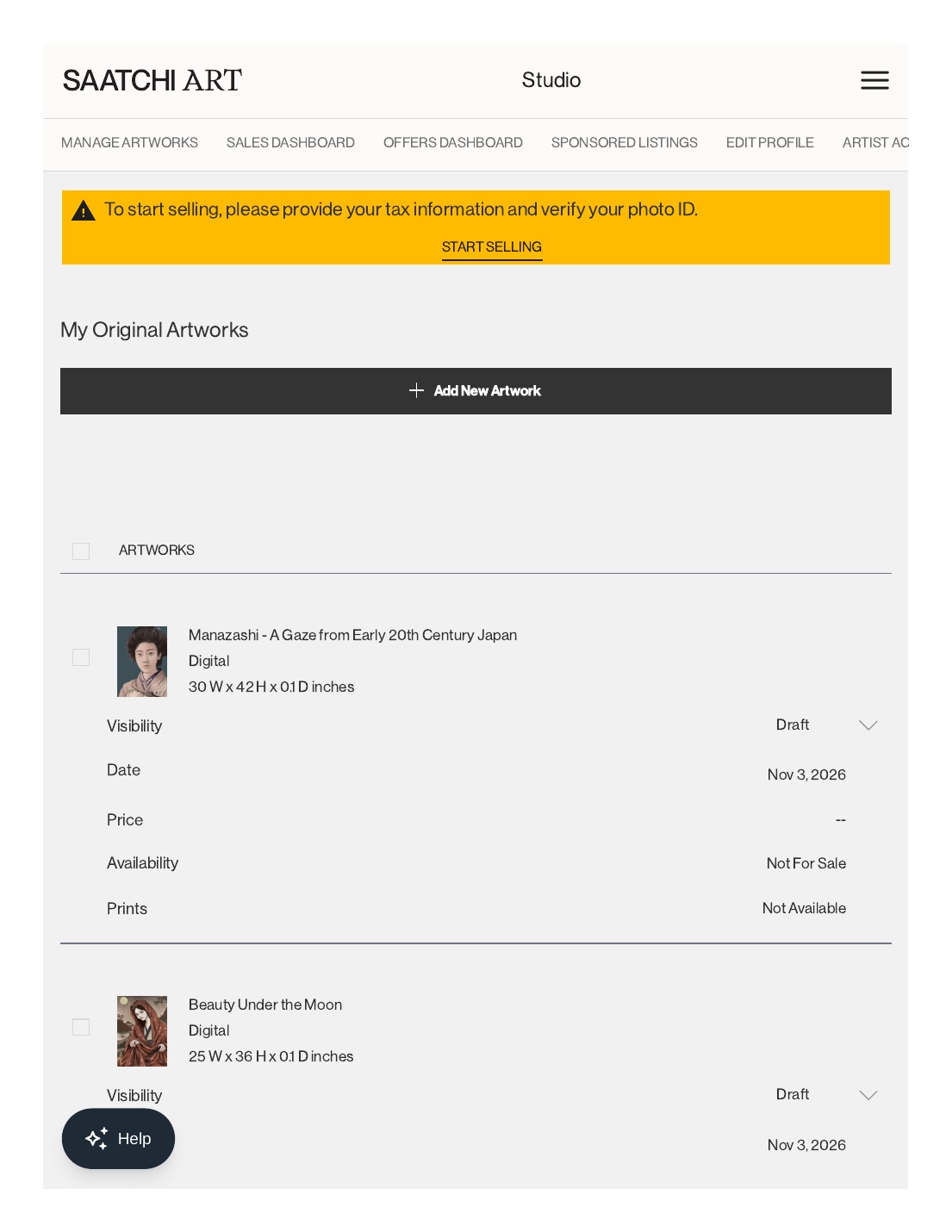
Studioが開いてみると、作品は0件でした。申請時に提出したサンプル3点は、ギャラリーの作品一覧には引き継がれていません。作品は自分で1点ずつ登録し直す必要がありました。まずは主要な9作品を登録しました。
| # | 作品 |
|---|---|
| 1 | 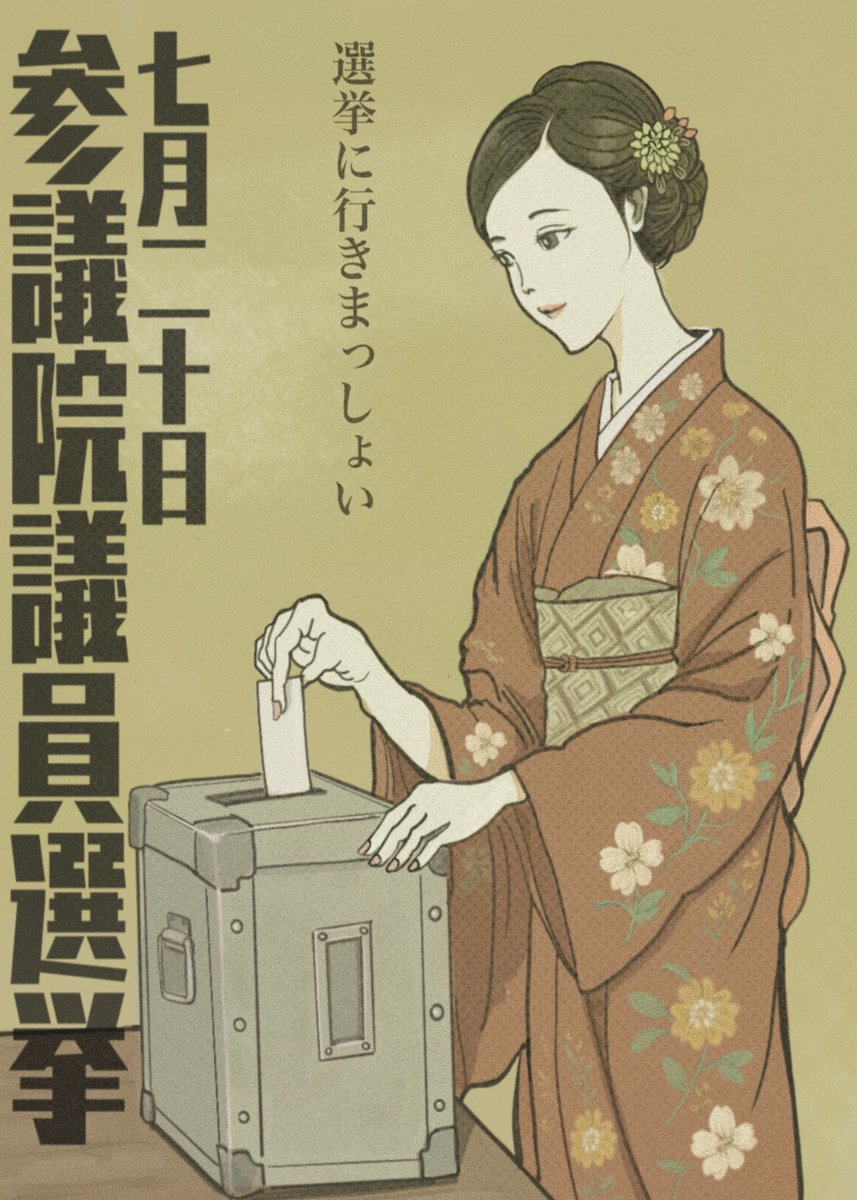 Womens Suffrage 1926(女性参政権を描いた作品) |
| 2 | Izanagi and Izanami(イザナギとイザナミ) |
| 3 | Halloween Witch in Kimono with Pumpkin and Full Moon |
| 4 | Showa Era Woman |
| 5 | 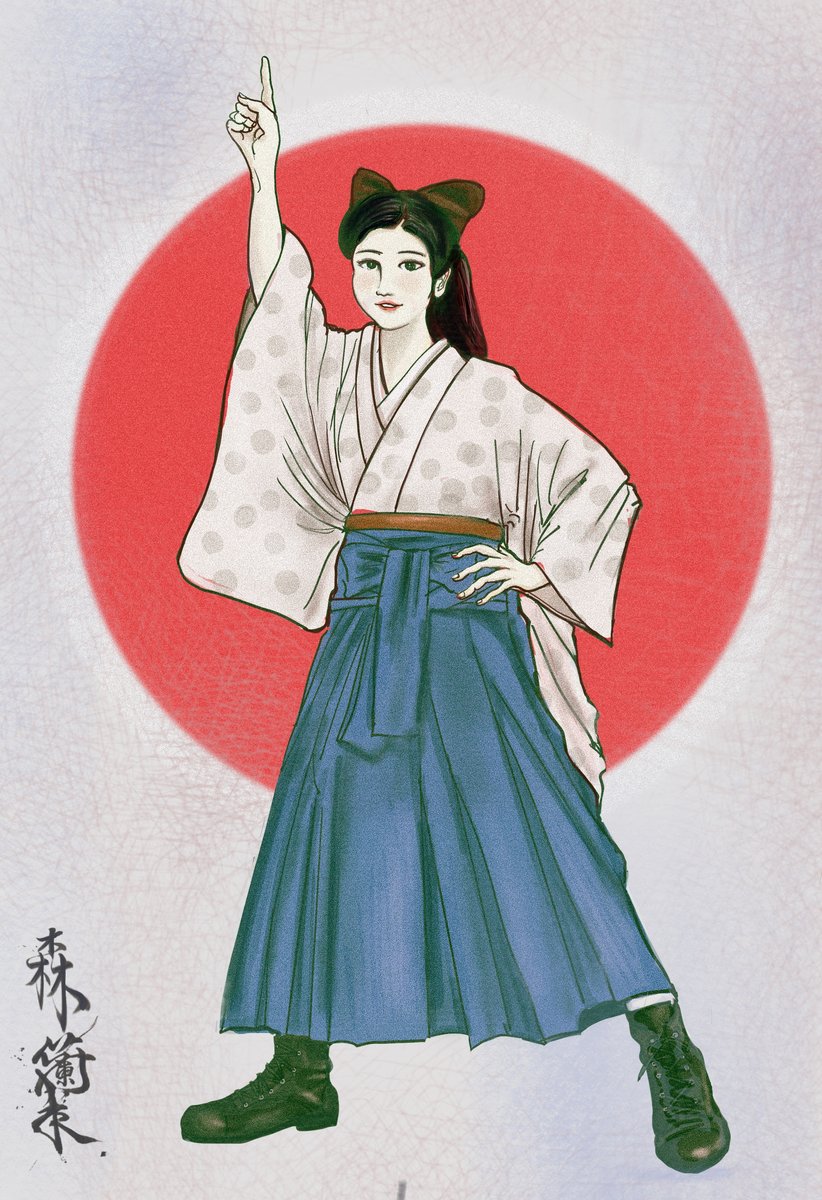 Saturday Night Belongs to Her(どしゃのよ) |
| 6 | 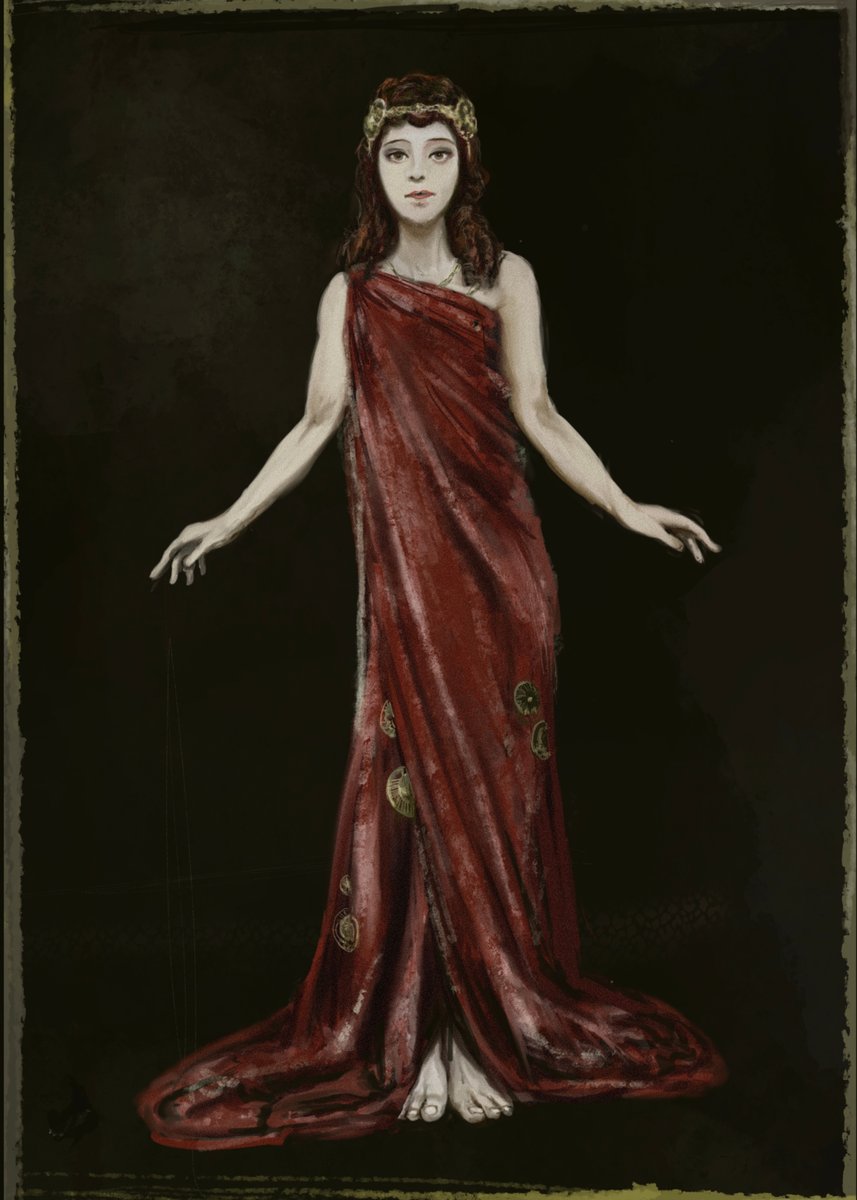 Salome |
| 7 | 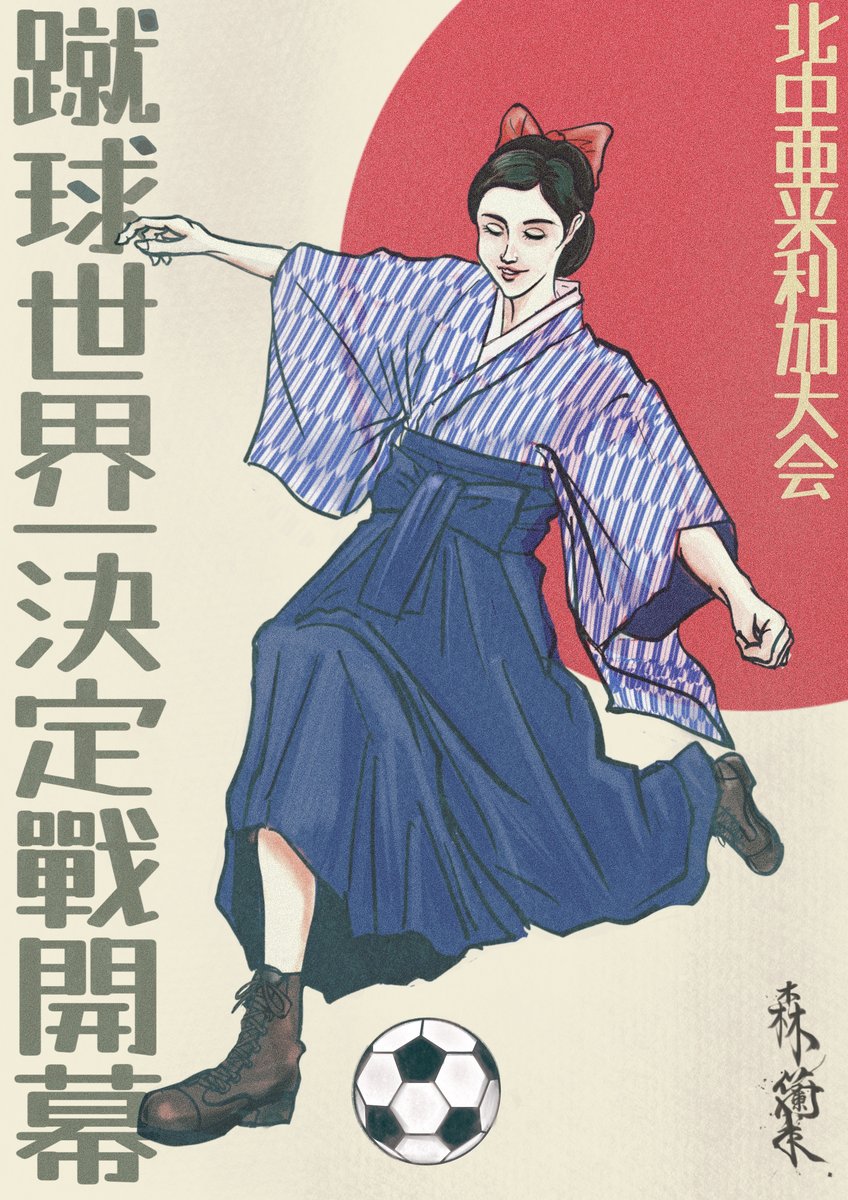 Japan Soccer Woman |
| 8 | 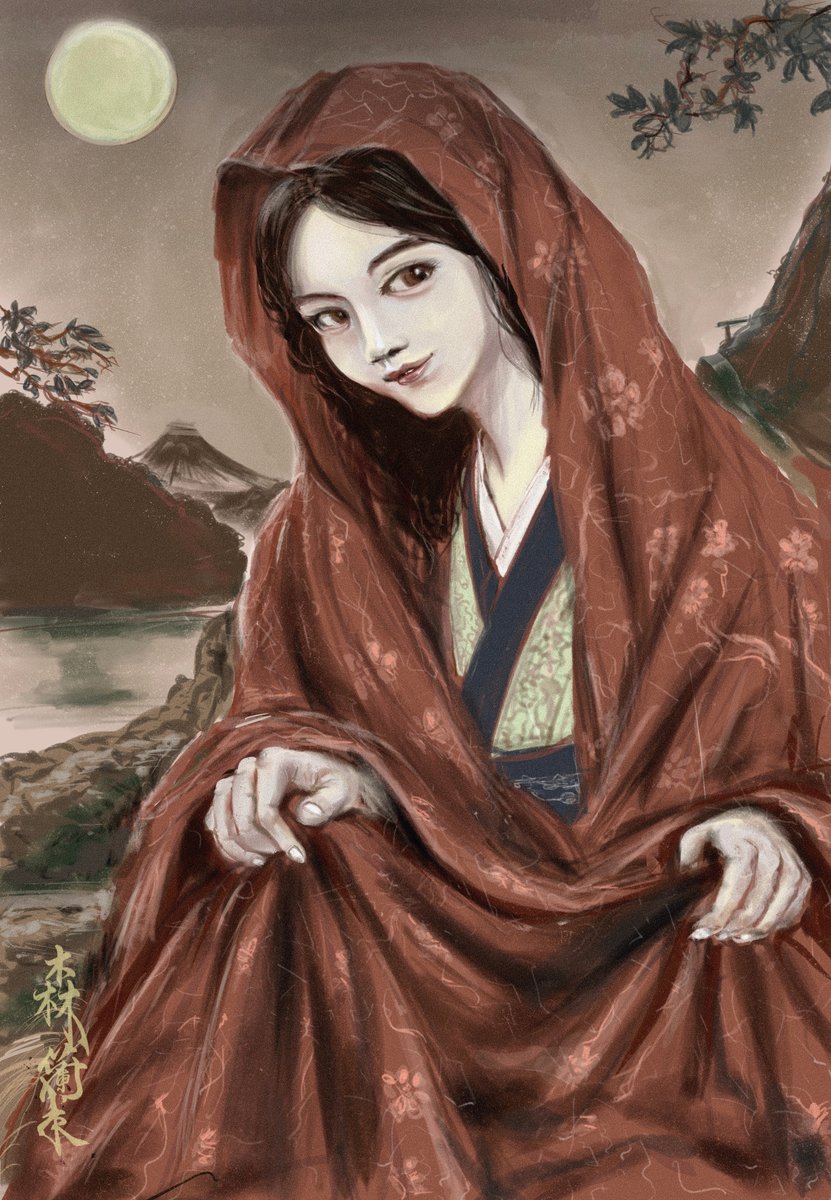 Beauty Under the Moon(月下の美女) |
| 9 | 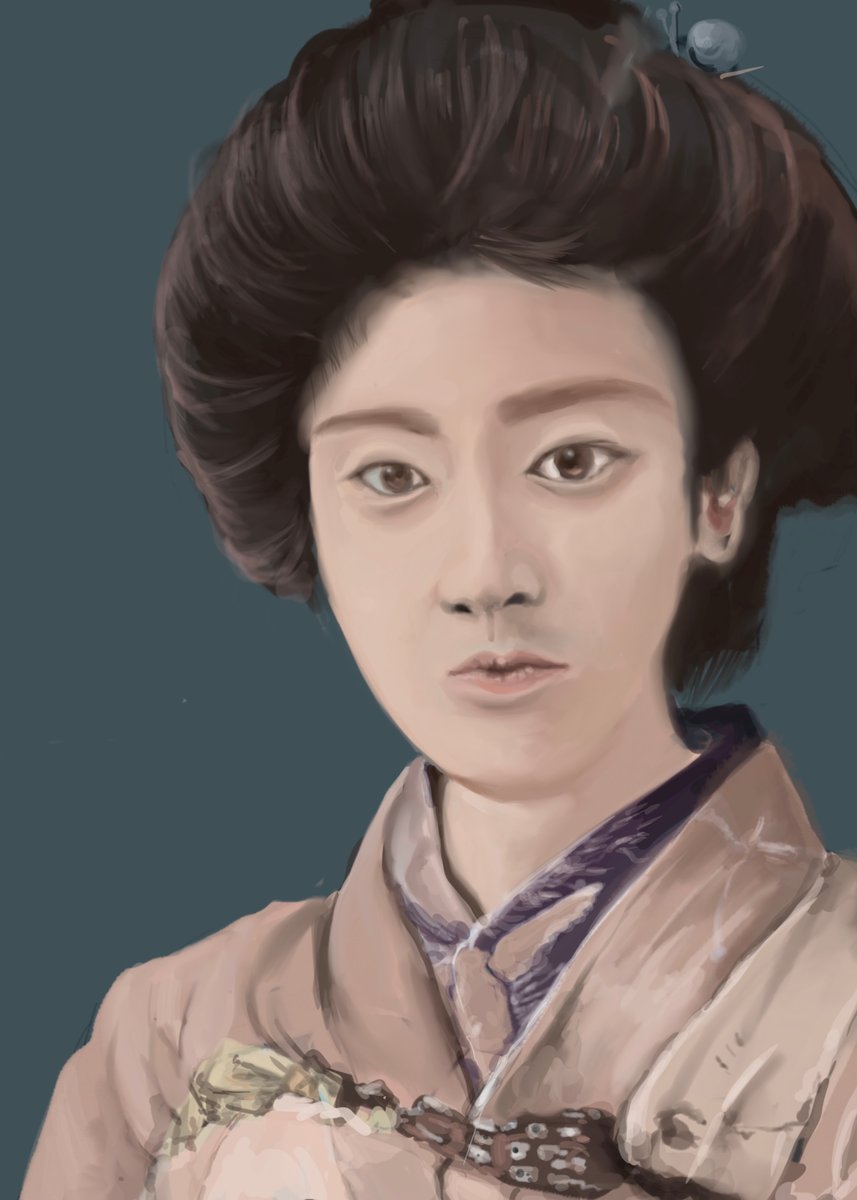 Manazashi |
この時点では、登録はすべて「下書き」です。画像やタイトル、説明文などの基本情報を入力したところで止めてあります。なぜなら、価格とプリントの設定に進むための項目がロックされていたからです。販売を始めるには、税務情報の入力と写真付きIDによる本人確認が必要でした。つまり、まず作品を下書きで登録し、本人確認などの手続きが終わってから販売設定に進むという流れです。
画像の要件についても、実際に登録してみて分かったことがあります。ヘルプには大きなサイズが推奨されていましたが、今回、私の登録で受理された画像は「1500×1200ピクセル以上、50MB以下」という条件でした。
※これは今回の登録で確認できた条件です。作品や販売形式によって要件が異なる可能性があるため、最新のアップロード画面も確認してください。
まずは下書きを揃える。販売開始は本人確認の後。この段階では、そういう段取りになりました。
8. 制作年を調べたら、3点が2025年作だった
作品登録では「制作年」も入力します。ここで小さな問題が起きました。古い作品ほど、自分でも「何年に描いたか」があいまいだったのです。
そこで、iPadのProcreateに残っている作品データを確認しました。Procreateでは作品をスタックにまとめて管理しており、その名前に日付を入れているものがあります。確認した結果、次の3作品の制作年が分かりました。
| 作品 | 制作年 | 確認した手がかり |
|---|---|---|
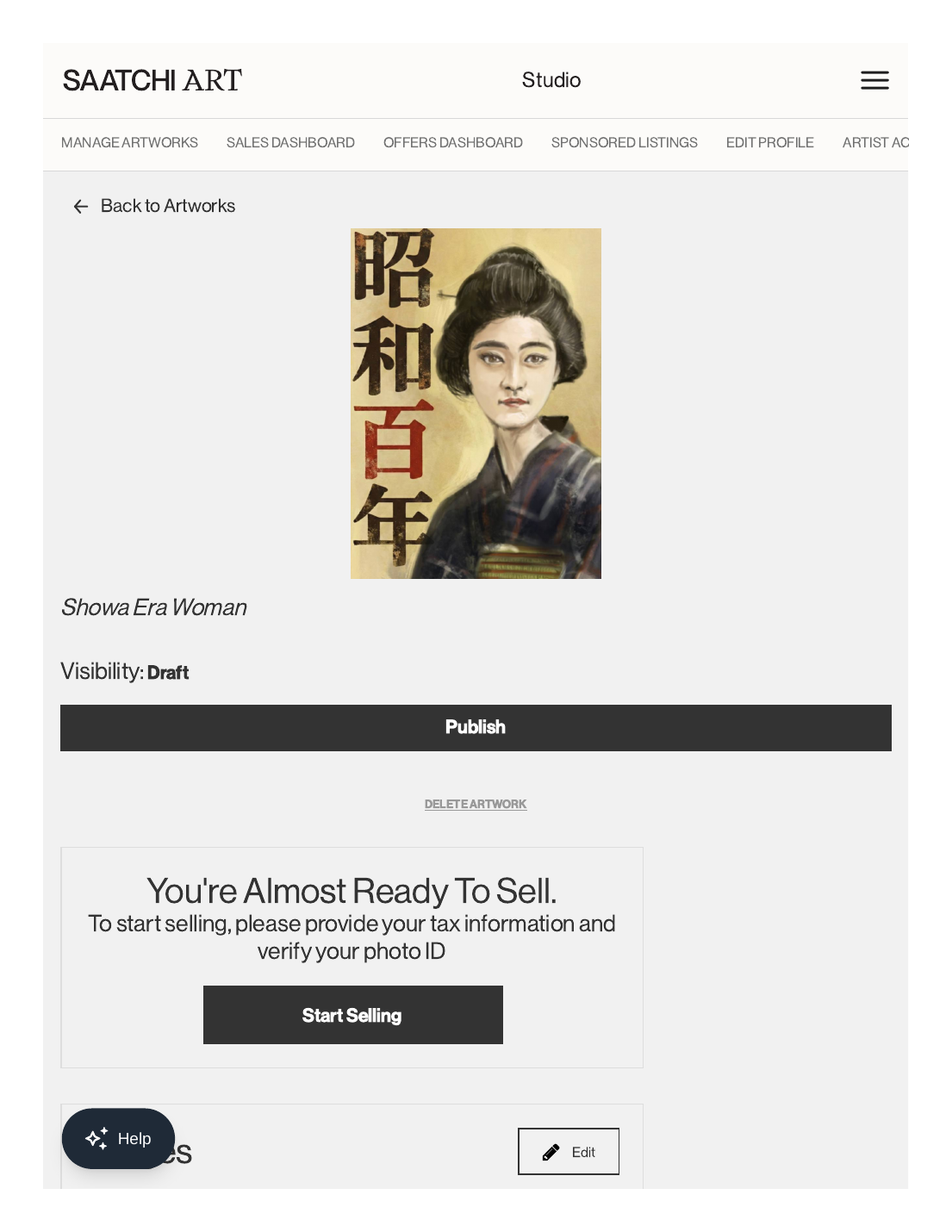
| Showa Era Woman | 2025年 | スタック名「さようなら昭和百年 20251230」 |
| Manazashi | 2025年 | スタック名「大正浪漫20250213」と同一作品と確認 |
| Womens Suffrage 1926 | 2025年 | 私の申告。2026年の投稿は再掲だった |
最初は2026年作として登録しかけていたため、3点とも2025年に修正しました。
ついでに、Womens Suffrage 1926の説明文も見直しました。この作品は「もし1926年に女性参政権があったら」という架空の歴史を描いたものです。実際に日本の女性が初めて国政選挙で投票したのは1946年。説明文にも、その史実をきちんと書き添えました。
私の記憶よりも、制作アプリの中の記録のほうが正確でした。これも、日頃から記録を残しておく大切さを感じた出来事です。
9. 「全作品を上げる」へ方針転換
9作品を登録したところで、方針を変えました。どうせなら、他のサイトに並べている作品も、Saatchi Artに登録してみよう。そう決めて、第2バッチ、第3バッチと、残りの作品の準備を進めることにしました。
ところが、ここでもファイル問題です。古い作品ほど、高解像度の書き出しファイルが手元に残っていませんでした。Macの中を探しても見つからず、原画データはiPadのProcreateの中にだけある状態です。そこで、iPadからMacへ作品ファイルを送り、届いたファイルを1点ずつ確認していきました。ファイル名が「名称未設定のアートワーク」のようなものも多く、作品の題名やモチーフを手がかりに仕分けることになりました。
うれしい誤算もありました。それが「ブロンズ侍(熊谷直実銅像)」です。手元にあったのは小さい画像だけで、Saatchiの要件に届かないため、一度は「今回はスルー」と決めていました。ところが、iPadから届いたファイルの中に、3000×4200ピクセルの高解像度版が混ざっていたのです。これなら登録できます。「スルー」と決めたばかりで、少し気まずい再会でしたが、ブロンズ侍も登録の対象に戻しました。
絵を描く「創作」のつもりが、途中からファイルを探す「捜索」になっていました(笑)。
作品を増やす作業は、結局のところ「原画データの管理」でもあります。描いた絵がどこに、どの大きさで保存されているのか。それが分からないと、せっかくの販売機会があっても動けません。
普段からきちんと整理しましょうね。
10. 新作「因幡の白兎」で、横断登録を試す
このタイミングで、新しい試みも始めました。これまでは、作品を描くたびに、販売サイトごとにバラバラに登録していました。これからは、1つの作品を複数のサイトへ同時に登録する「横断登録」の形に統一します。ただし、画像サイズなどの要件を満たさないサイトは、その作品では対象外にします。無理に画像を拡大して、水増しするようなことはしません。
初回の対象作品は「因幡の白兎」です。古事記に登場する因幡の白兎を題材にした、2023年の作品です。
この作品には、私なりのオリジナル要素があります。原典では兎は動物の姿ですが、私の絵では兎を女性の姿に擬人化して描きました。赤い目と、頬の髭のような線が、兎の名残です。説明文には、神話を知らない海外の人にも物語が伝わるよう、あらすじも入れています。
この作品は、次のサイトへの横断登録を進めました。
なお、金属ポスターのDisplateは画像サイズの要件が厳しく、この作品は対象外になりました。要件に届かないものは、無理に通さない。それも、今回決めた統一ルールの一つです。
11. 登録手順の画面も記録に残す
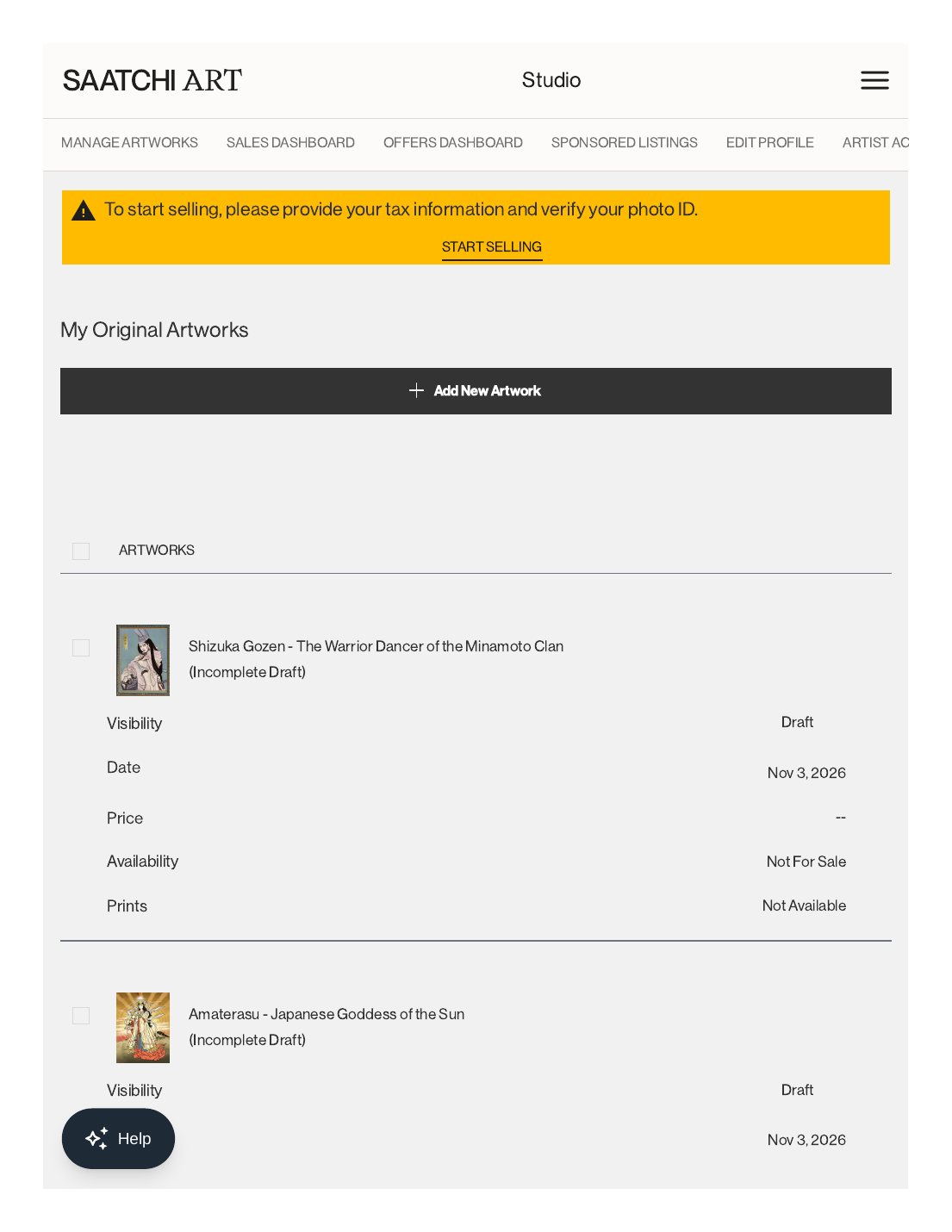
今回の登録作業では、作品をアップロードする手順の画面写真も撮りました。「自分もやってみたい」という人が、画面を見ながら一人で登録できるようにするためです。私のように、認証メールを探して迷子になる人を減らすためにも(笑)。
作品登録の基本的な流れ
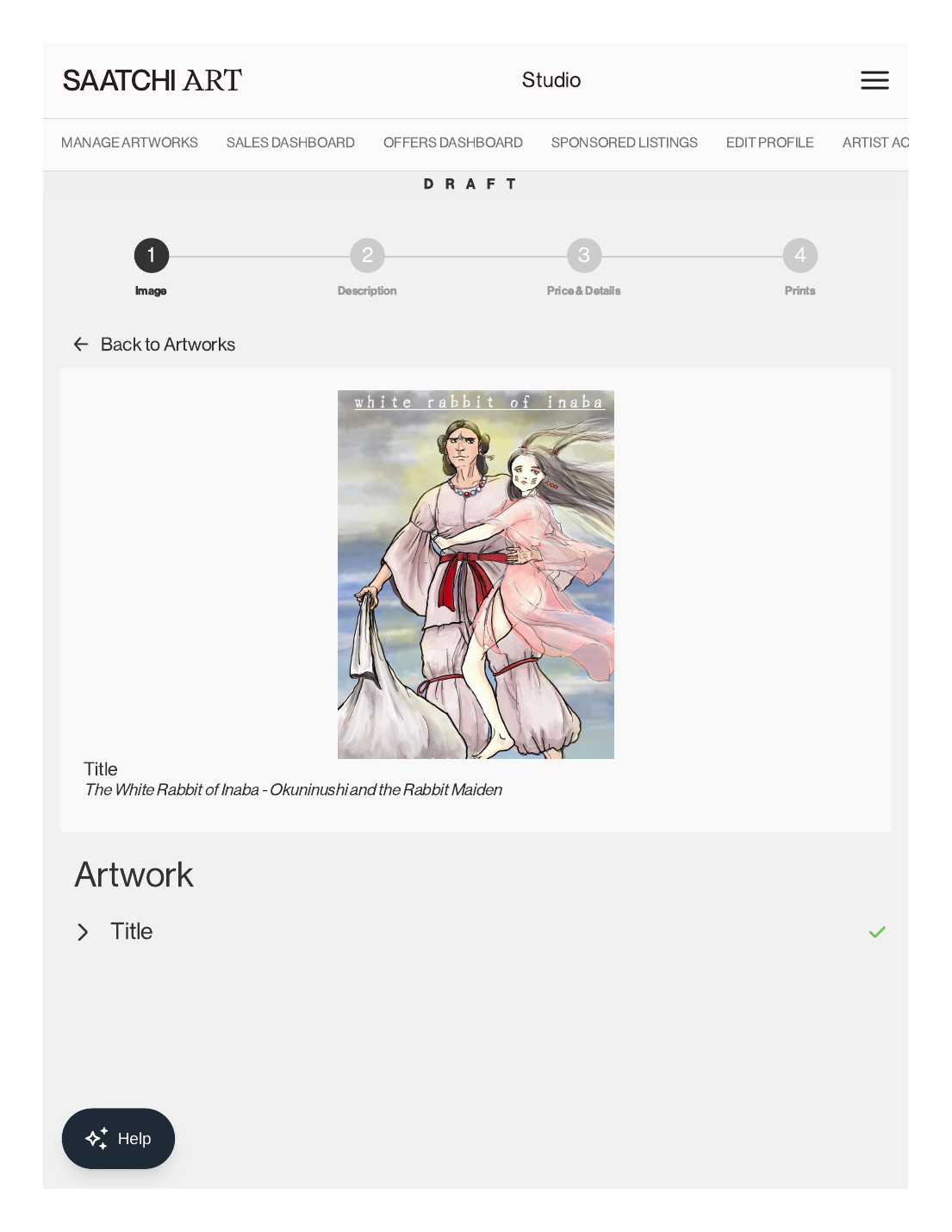
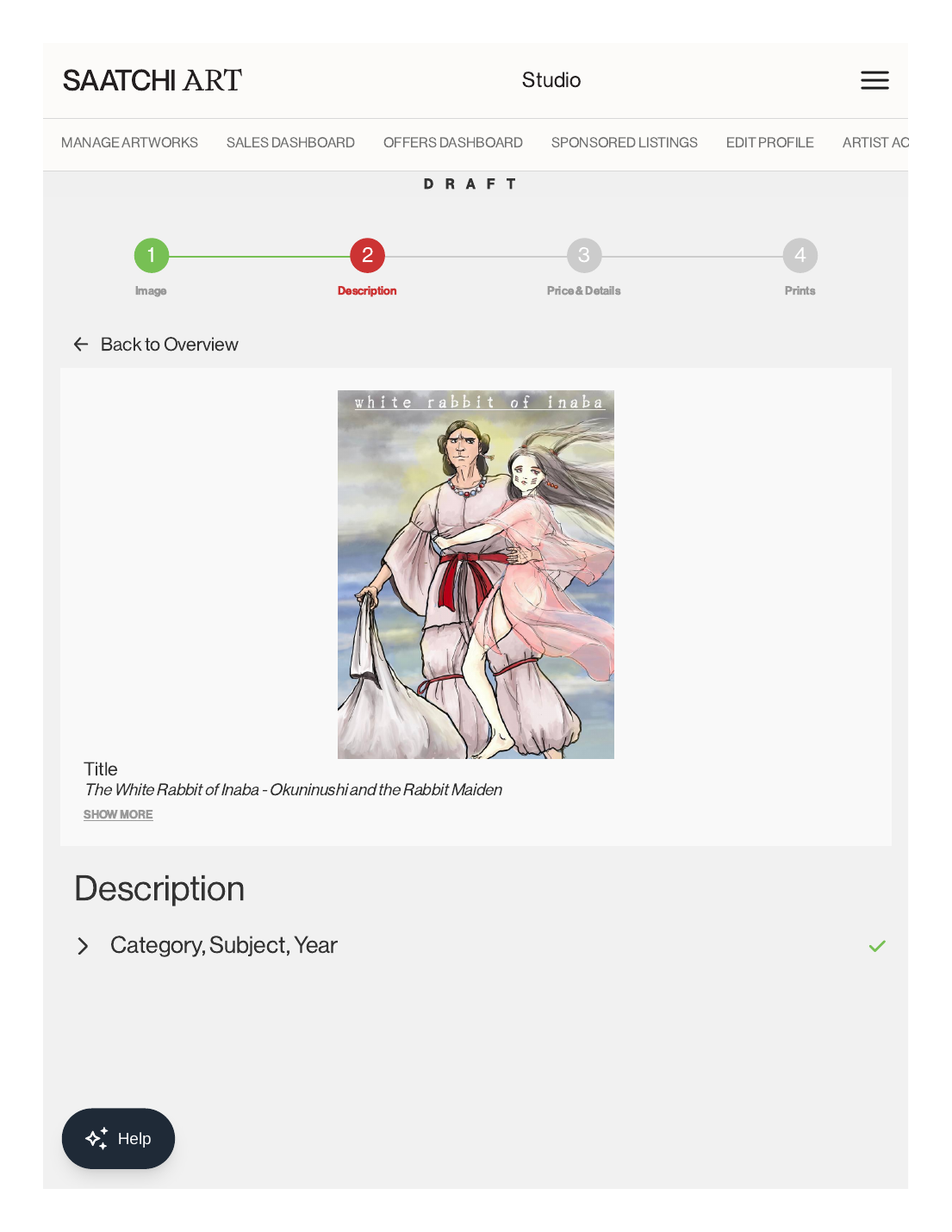
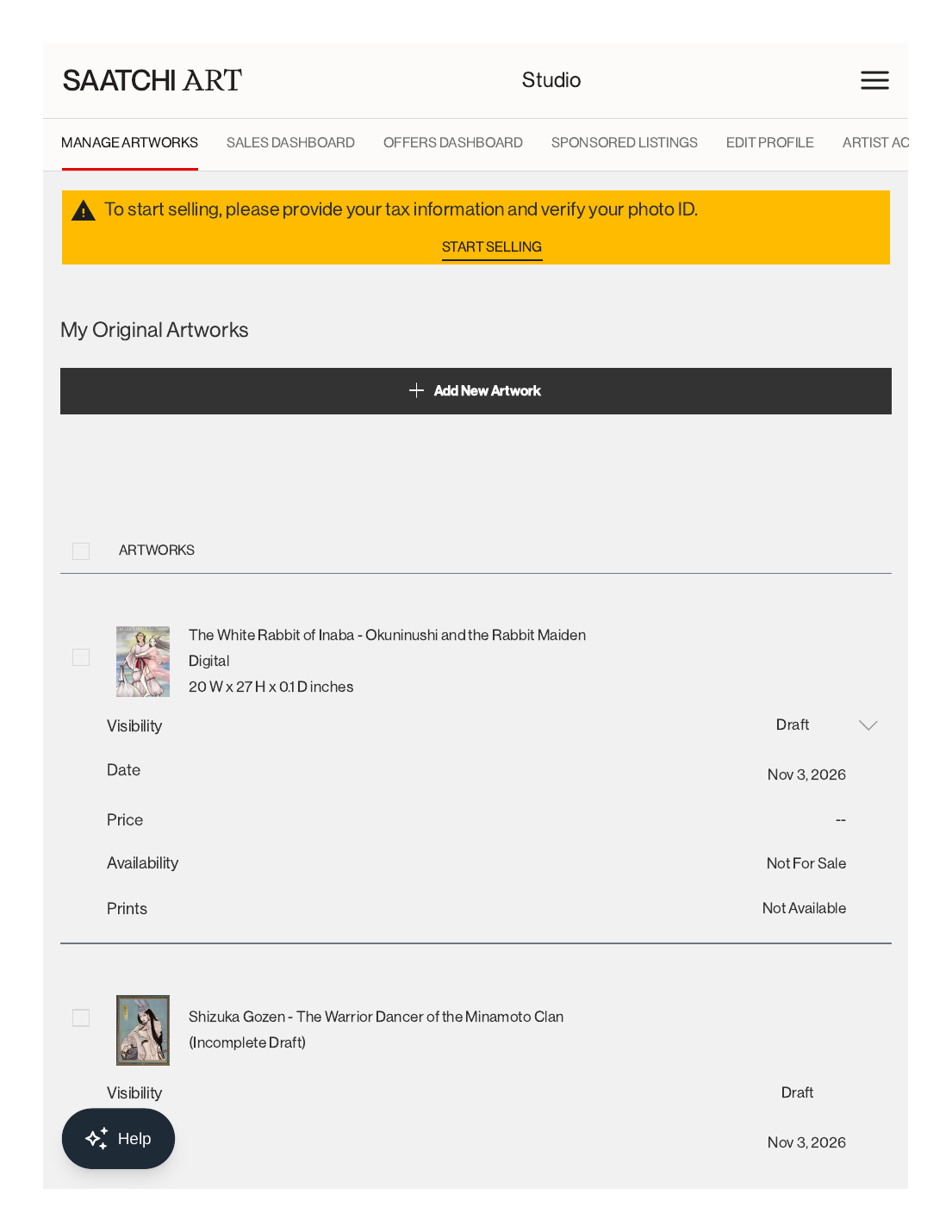
記事だけ読んで分かった気になるより、実際の画面があったほうが、これから挑戦する人の背中を押せると思っています。
12. 本人確認が完了。14点すべてを公開!
記事を書き始めた時点では、本人確認と税務情報の登録が残っていました。その後、手続きが進みます。2026年11月10日、写真付きIDによる本人確認(Persona)と税務情報の登録が完了しました。Saatchi Artの画面にも、「You are verified to sell(販売できます)」と表示されました。
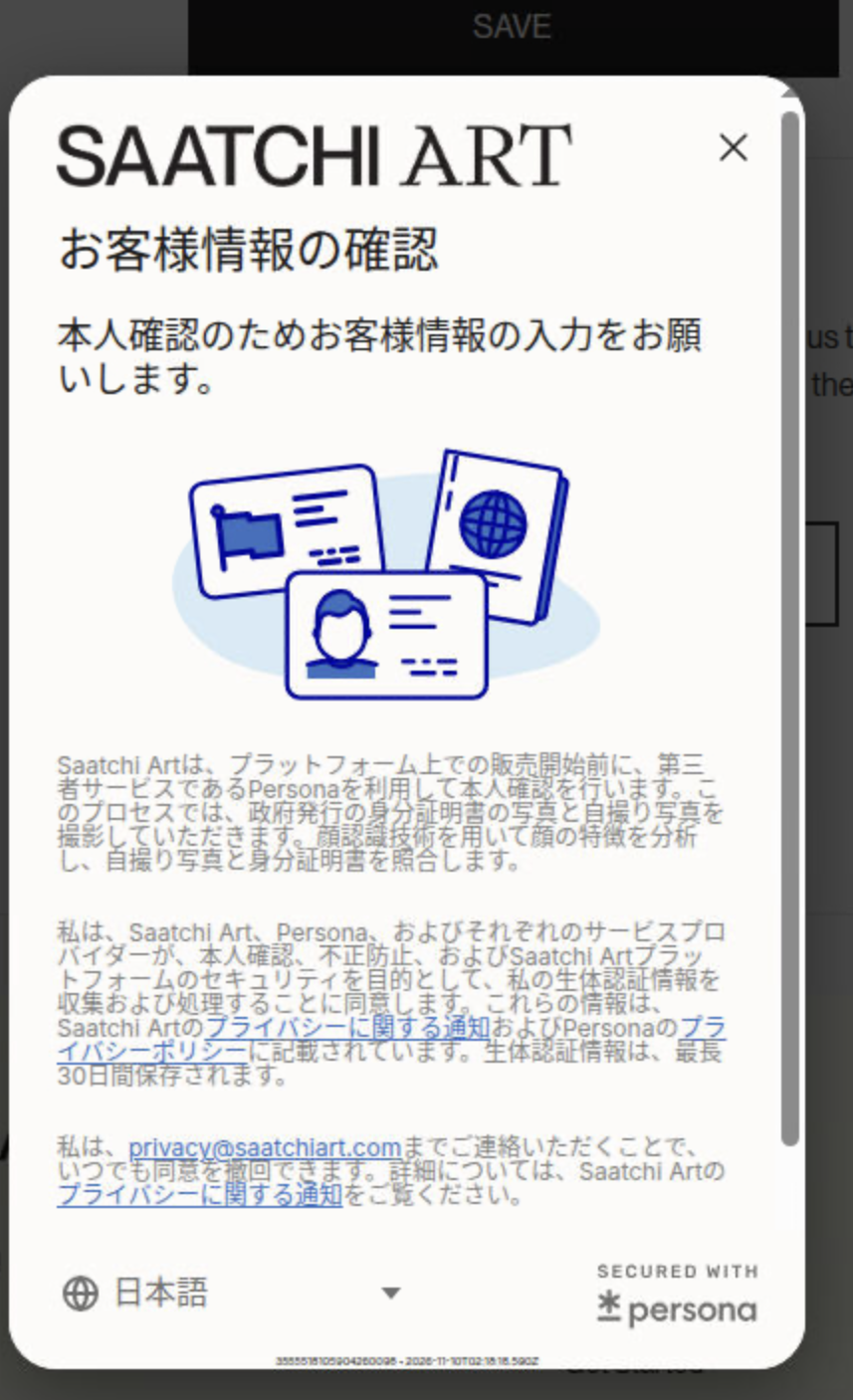
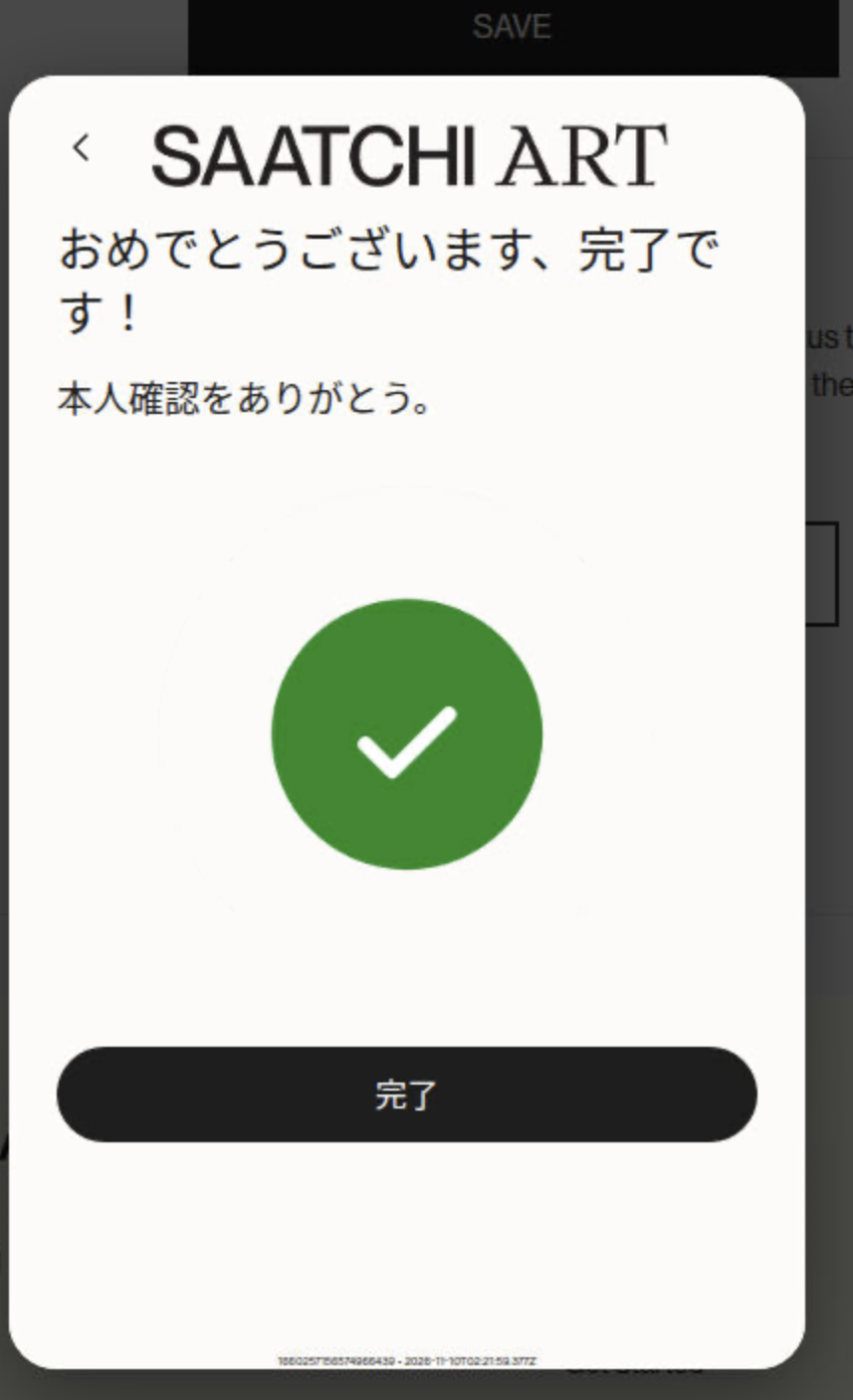
これで、ようやく販売設定に進めます。下書きだった14点は、すべて公開しました。原画は1点300ドル、プリントはOpen Edition/Fine Art Paperで40〜70ドルに設定しています。最後まで残っていたサッカーの作品も、サイト側のエラーを乗り越え、公開とプリント設定が完了しました。
さらに、プロフィールも完成。自己紹介や展示歴を入力し、専用URLも取得しました。その後、新作「櫛をさす、とき」も追加。現在は15点を公開しています。
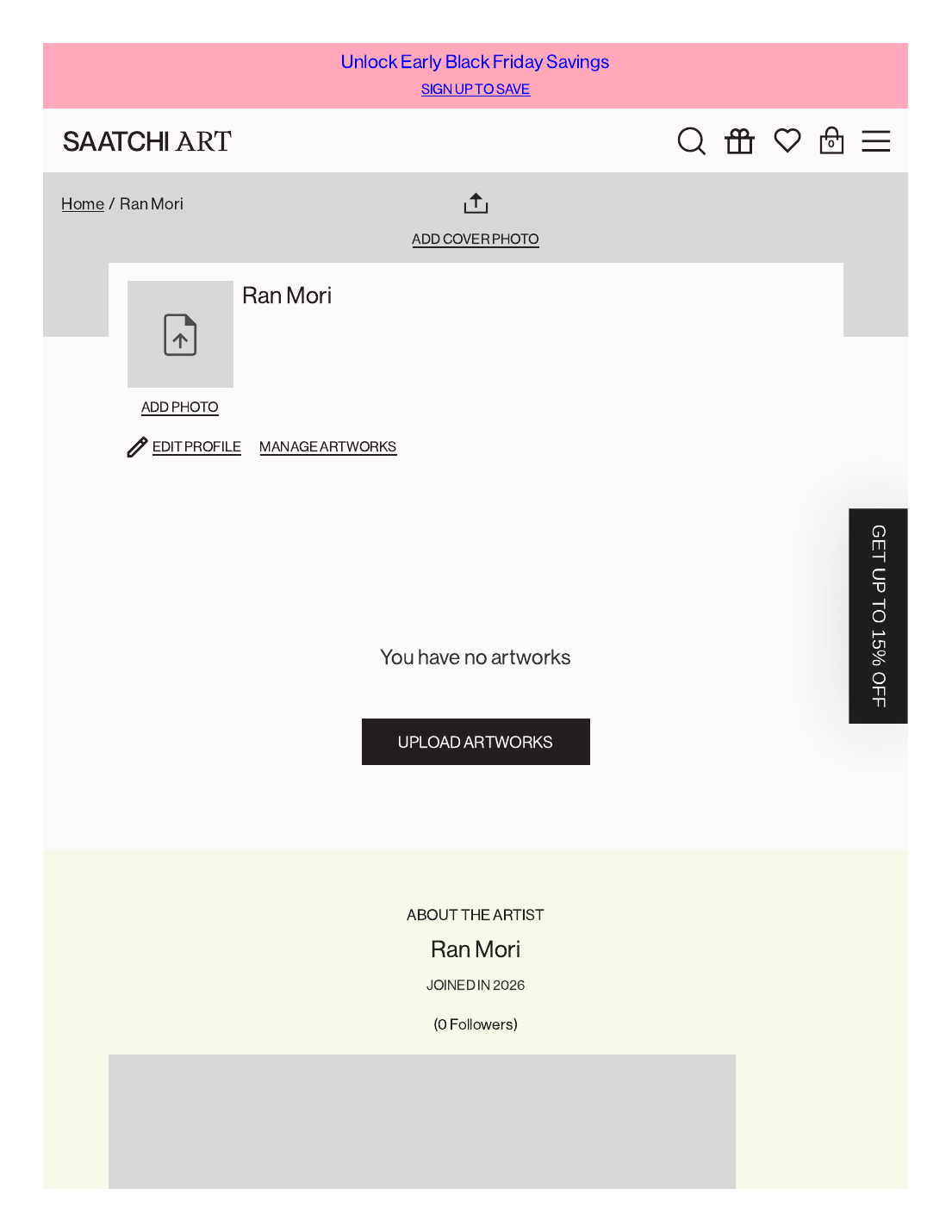
現在のSaatchi Artの状況
| 項目 | 現在の状態 |
|---|---|
| アーティスト申請 | 承認済み(2026年11月3日) |
| 本人確認・税務情報 | 完了 |
| 作品公開数 | 15点 |
| 原画価格 | 1点300ドル |
| プリント価格 | 40〜70ドル |
| プロフィール | 公開済み |
| 売上 | まだ0 |
プロフィールはこちらです。
なお、未完成のまま残っている下書きは、天照と静御前の2点だけになりました。この2点も準備ができ次第、公開する予定です。
まとめ:売上ゼロでも、世界のギャラリーに店を出せた
今回のSaatchi Artへの挑戦を振り返ると、申請そのものよりも、その後の作業のほうが大変でした。
Saatchi Artへの挑戦の流れ
こうして、売上ゼロから申請したギャラリーに、ようやく店が開きました。もちろん、まだ1点も売れていません。
Saatchi Artに登録したからといって、すぐに売れるわけではありません。これから作品を増やし、プロフィールや作品説明も整えながら、少しずつ認知を広げていく必要があります。それでも、世界中のコレクターが訪れるギャラリーに、自分の作品を並べられたことは大きな一歩です。
あとは、最初の1枚が売れる日を待つばかり。
……待つだけじゃなく、作品も増やしていきますけどね(笑)。
海外販売への挑戦は、まだまだ続きます。
📌 このブログで使っているレンタルサーバー
himemarumo.comはConoHa WINGで運営しています。表示速度が速く、WordPressの設定も簡単で、初心者の私でも迷わず使えました。月額料金も安く、初期費用無料のキャンペーンもあります。
ConoHa WINGを見てみる →
📌 このブログで使っているWordPressテーマ
himemarumo.comのデザインはSWELLを使っています。コードの知識がなくても直感的にカスタマイズでき、表示速度も速い。初心者の私でも迷わず使えた国産テーマです。
SWELLを見てみる →

コメント