この記事でわかること
Zazzleで実際に商品を登録する手順を、スクリーンショット付きで一つずつ解説しています。
英語ゼロ・50代からでも、同じ画面を見ながら迷わず進められる内容です。
前回、4か月越しでZazzle(ザズル)にストア「RanMoriArt」を開設しました。
今回はその続き。
実際に作品をアップロードして、ポスターとTシャツとして公開するまでを、スクリーンショット付きで振り返ります。
以前、Displateでも海外プラットフォーム特有(?)のクセに苦戦しました。
「Zazzleにも何かあるのか?」
少し緊張しながらのスタートです。
①まずはプロフィールを整える
まずはストアの顔になるプロフィールから。
海外向けなので、日本語ではなく英語で入力していきます。
最近はZazzleに限らず、日本語に対応している海外プラットフォームも増えてきました。
画面表示が日本語に対応している海外プラットフォームも増えてきました。おかげで操作面で困ることは少なくなりました。
しかし!そこに書く内容まで日本語のままだと、肝心の海外の購入者には伝わりません。
そのほうが、外国人の方にも内容が伝わりやすいですからね。
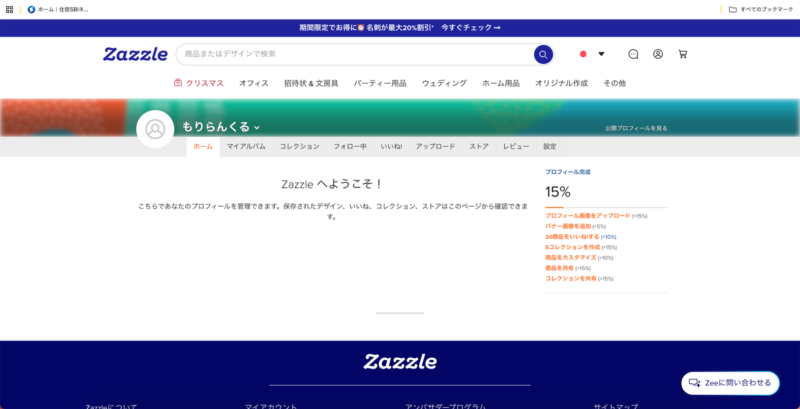
この段階でプロフィール完成度は、まだ15%。
まだまだ先は長い(笑)。
順番に名前、タグライン(プロフィール名の下に出る、自分を一言で表す短いキャッチコピー)、
自己紹介文などを入力していきます。
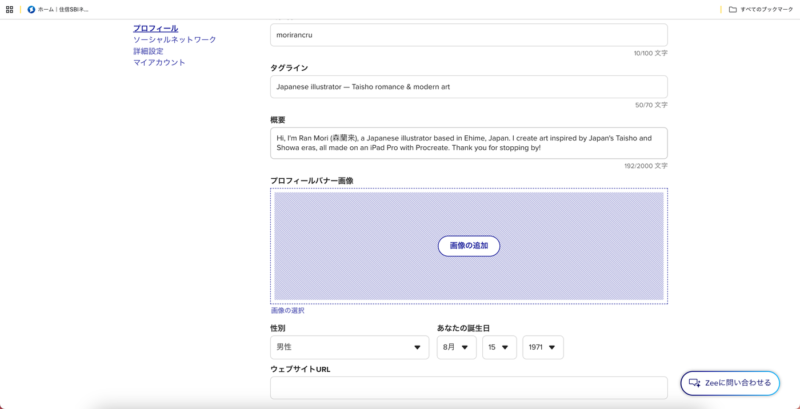
タグラインとAbout(プロフィールに載せる、少し長めの自己紹介文)英語で入力。
名前は「morirancru(もりらんくる)」ではなく、他のプラットフォームと同じく「Ran Mori」に変更。
タグラインとAboutも入力しました。
タグラインは、
「Japanese illustrator — Taisho romance & modern art」
としました。
※タグラインやAboutなどふだん使わない英語が出てくるところが海外サイトの落とし穴。
所在地はJapan(日本)だけでもよかったのですが、ここは「みなし日本人(笑)」と区別してもらうため、
Matsuyama / Ehime / Japan
と、しっかり入力。
ウェブサイトURLも追加しました。
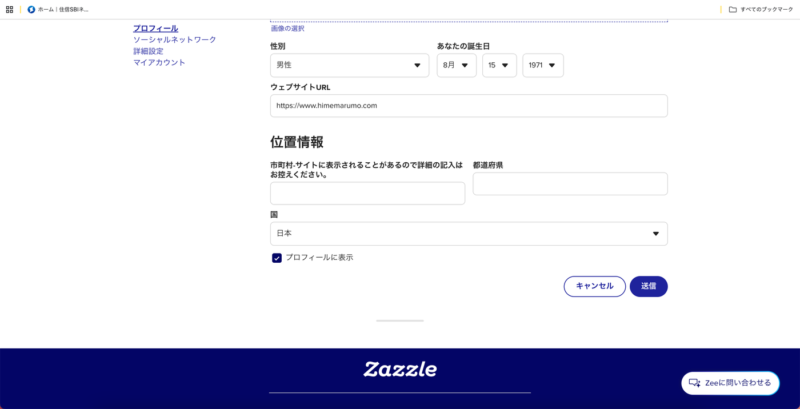
所在地とウェブサイトURLを入力して送信
最後にアイコン画像もアップロード。
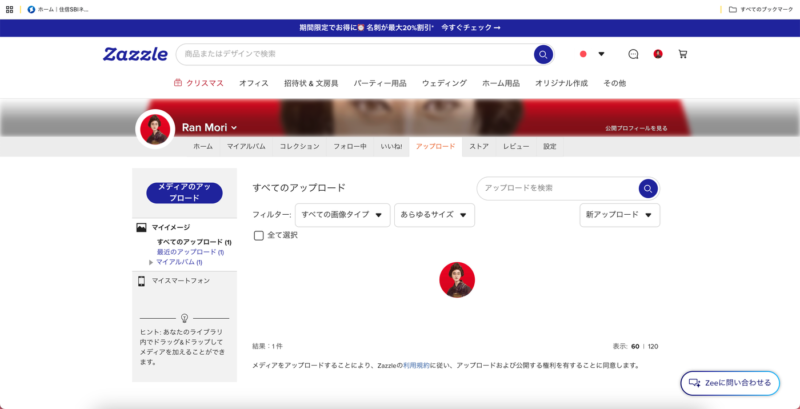
プロフィールアイコンが反映された状態
ようやく「自分のストア」らしくなってきました。
②いよいよ作品をアップロード
続いて「アップロード」から作品を登録します。
今回は「日本🇯🇵」というテーマが分かりやすい、
「静御前」と「天照大御神」
の2作品をアップロードしてみました。
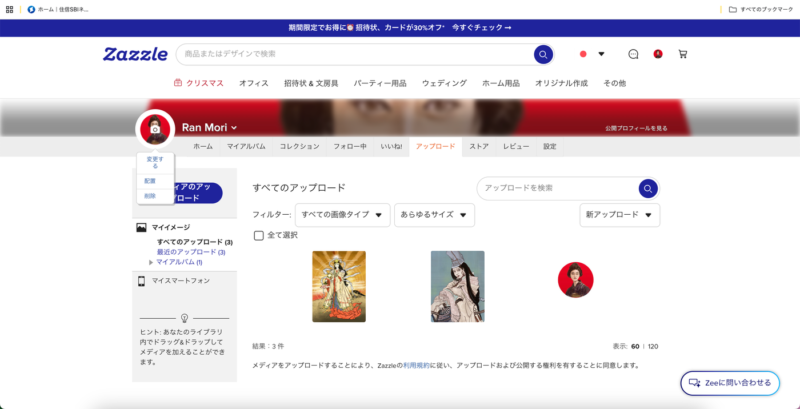
2作品をアップロード完了
アップロード自体はドラッグ&ドロップで簡単でしたね。
ところが、ここで最初のつまずき。
画像をアップロードしたものの、表示されるのは「削除」「アルバムに追加」など。
「商品化するボタンはどこ?」
しばらく探してしまいました(笑)。
そういう時は即座にAIにも確認。
どうやらZazzleは、画像をアップロード → 商品化ではなく、
商品を選ぶ → そこに画像を差し込むという流れでした。
なるほど、そういう仕組みだったのか。
英語ゼロの私が、AIに頼らず自力でやっていたら、ここで挫折していたかもしれません(笑)。
③商品を選んで、画像を差し込む
「オリジナル作成」から商品カテゴリを探します。
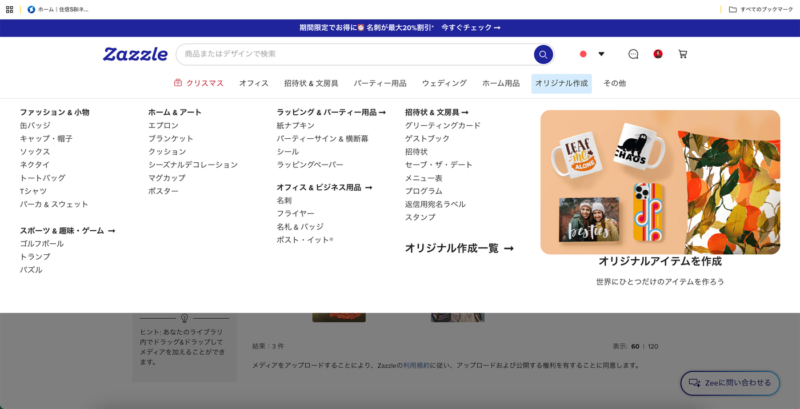
オリジナル作成のカテゴリ一覧
……商品数が多い!
目がくらむほど膨大な商品があります笑
その中から、とりあえず定番の「ポスター」を選択。
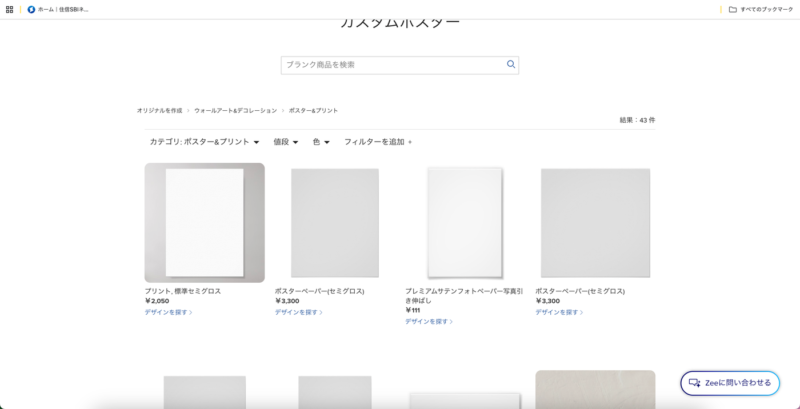
ポスター商品の一覧
今回は「プリント、標準セミグロス」(¥2,050)を選びました。
すると、まっさらなポスターの編集画面が表示されます。
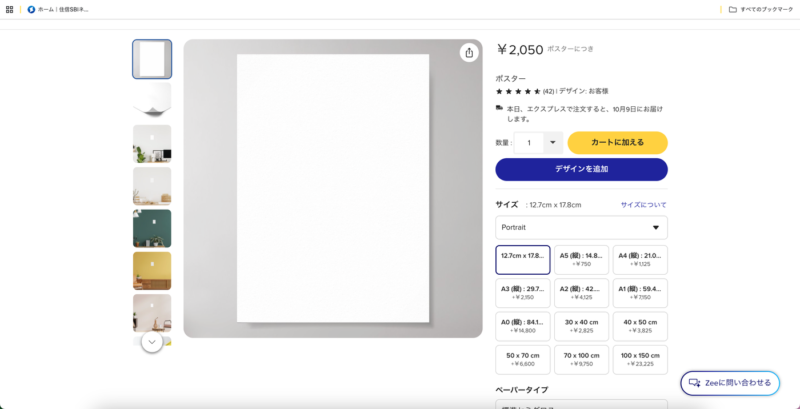
空白のポスタープレビュー画面
ここで「デザインを追加」から、先ほどアップロードした画像を選択。
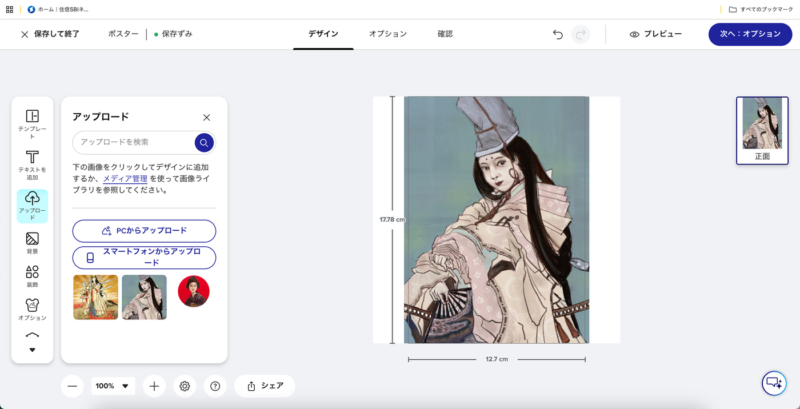
画像がポスターに自動反映された状態
すると――
おおっ!!!一瞬でポスターに反映されました。
画像も自動的にいい感じのサイズに調整され、思っていたよりずっと簡単。
「なんだ、こういうことか(笑)」
という感じでした。
④サイズなどを確認
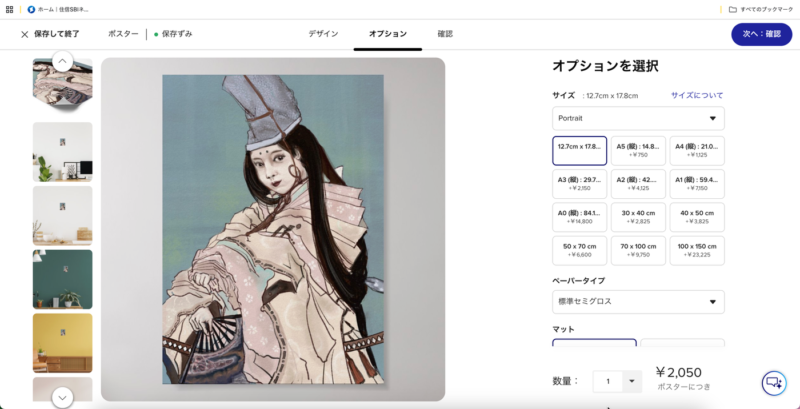
サイズとペーパータイプの選択画面
サイズやペーパータイプを確認します。
今回は基本設定のまま進めました。
サイズ違いなどは、購入者側で選択できる仕組みになっています。
⑤「購入」タブの罠
ここで二度目のつまずき。
確認画面を見ると、右上に「売る」と「購入」の2つのタブがあります。
私は何も考えず「購入」側を見ていました(笑)。
当然ですが、自分の作品を販売する場合は「売る」側です。
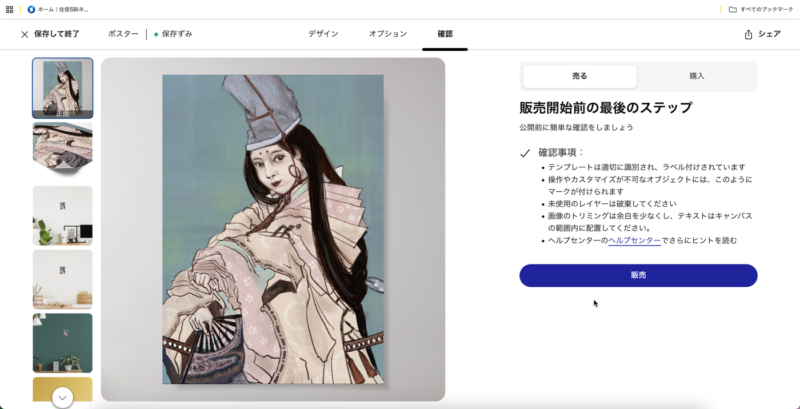
「売る」タブに切り替えた確認画面
「売る」に切り替えると、販売開始前の最終確認画面が表示されました。
こういうところ、初めてだとちょっと分かりにくいですよね。
⑥タグ入力でまたつまずく
続いてタイトル、カテゴリ、概要などを入力。
そして最後にタグ。
ここで三度目のつまずきです。
「shizuka gozen」
「japanese history」
のような複数単語のタグを、そのまま入力したところ……
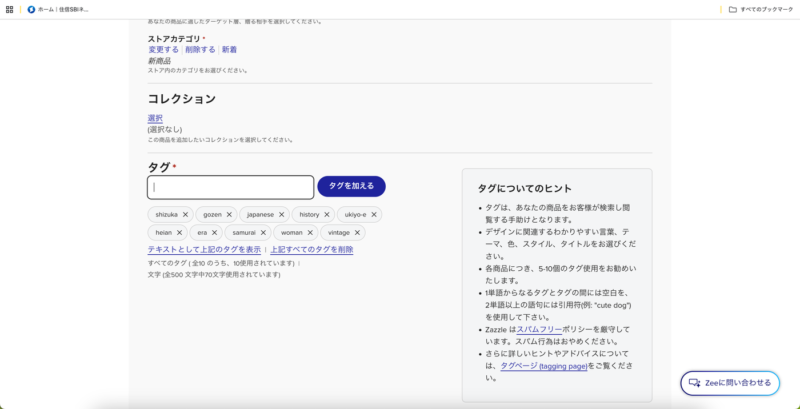
複数単語のタグが単語ごとに分割されてしまった状態
「shizuka gozen」が、「shizuka」「gozen」
と分割されてしまいました。
よく見ると、ちゃんとヒント欄に、「2単語以上の語句には引用符を使用」
と書いてあります。
……読んでいませんでした(笑)。
そこで一度削除し、
“shizuka gozen”
のように引用符で囲んで入力し直すと、無事に解決。
こういう細かいところもAIに助けてもらっています(笑)※よく読んだら済む話ですが・・・
本当にAI様々ですね。
⑦最終確認、そして公開
レーティング(商品の対象年齢の目安。露出や過激な表現がなければ「G(全年齢向け)」でOK)
、表示設定、ロイヤリティ率(売上のうち自分の取り分になる割合。数字が高いほど報酬が多くなる)。を確認。
ここもAIに確認しながら、今回は基本設定のままで進めることにしました。
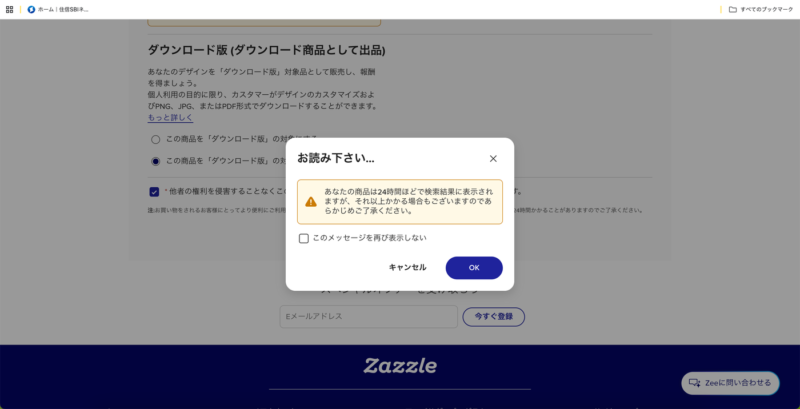
公開前の最終確認ダイアログ
「検索結果への反映まで最大24時間かかる」という案内も表示されました。
そして、いよいよ公開。
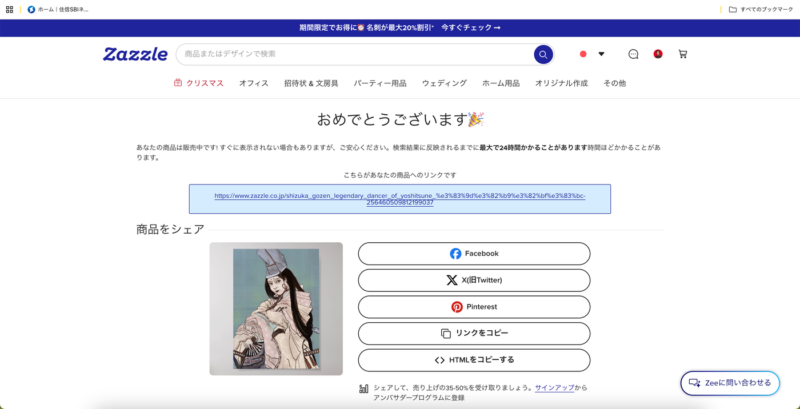
ポスター出品完了のお祝い画面
「おめでとうございます🎉」
ついに、Zazzleで最初の商品が公開されました。
⑧勢いでTシャツも登録
一度流れが分かると、二つ目は早い。
同じ画像を使って、今度はTシャツも登録してみました。
手順は先ほどの要領と一緒です!
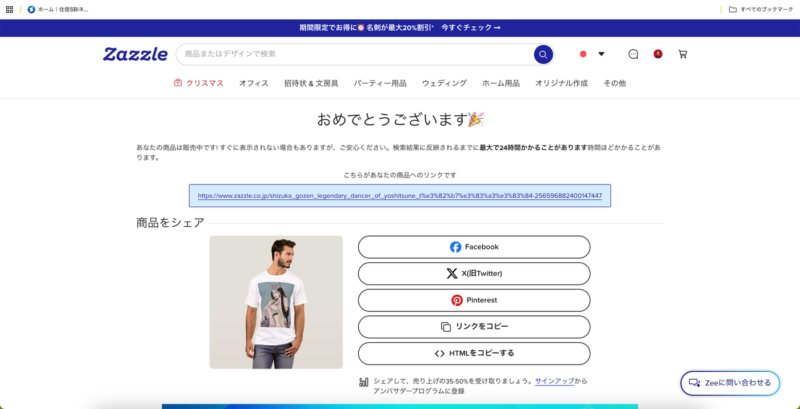
Tシャツ出品完了のお祝い画面
モックアップで見ると、ポスターとはまた違った印象です。
こちらも無事に公開完了。
Zazzle今回やってみて分かったこと
今回、実際に商品登録してみて分かったことは3つあります。
まず一つ目。Zazzleは、「画像をアップロードして商品化」ではなく、「商品を選んで画像を差し込む」方式だったこと。
これは、RedbubbleやFine Art Americaとはかなり違うところです。
これまで使ってきたPODサイトとは逆の流れだったので、最初は戸惑いました。
そして二つ目。「購入」と「売る」のタブ。初めてだと、つい購入側を見てしまいます(笑)。
そして三つ目。タグの入力ルール。
複数単語のタグには引用符が必要でした。
こういう細かいところは、実際に触ってみないと分からないものですね。
そして、もう一つ気になったのが、商品を一つずつ登録していく必要があること。同じデザインをポスター、Tシャツ、マグカップ、スマホケース……と展開していく場合、それぞれの商品設定が必要になります。
作品数を増やしていくとなると、ここはちょっと手間がかかりそうです。
とはいえ、今回のように一度流れを覚えてしまえば、2作品目からはかなりスムーズに進められました。
これでZazzleに、
ポスター1点+Tシャツ1点の合計2商品が並びました。
果たして、ここから海外の購入者に見つけてもらえるのか。
そして、売れるのか(笑)。
4か月かけて、ようやく商品登録までたどり着いたZazzle。
ここからが本当のスタートです。
海外副業、まだまだ実験中です。
📌 このブログで使っているレンタルサーバー
himemarumo.comはConoHa WINGで運営しています。表示速度が速く、WordPressの設定も簡単で、54歳の私でも迷わず使えました。月額料金も安く、初期費用無料のキャンペーンもあります。
ConoHa WINGを見てみる →
📌 このブログで使っているWordPressテーマ
himemarumo.comのデザインはSWELLを使っています。コードの知識がなくても直感的にカスタマイズでき、表示速度も速い。54歳の私でも迷わず使えた国産テーマです。
SWELLを見てみる →

コメント