
📝 この記事でわかること
- ✓Museは、ChatGPTやClaudeと何が違うのか?
- ✓AIに実際の作業を任せると、どこまでやってくれるのか?
- ✓便利だからこそ、気をつけたいことは?
ChatGPTやClaudeを使って、文章を書いたり、アイデアを相談したり。これまで私にとってAIは、いわば「相談相手」でした。
ところが、最近ちょっと面白いAIに出会いました。それが、MetaのAIエージェント Muse(ミューズ)です。
おいおい、もりらんくるよ。その前はOpenAI社の「Dots(ドッツ)」を推していたんじゃないか?
はい、そうです😅そのときは完全にDotsの気分でした(前回記事参照)。
ところが、Dotsに完全移行するまでに少し時間が空きました。そして、最終的な決め手になったのが、Museを無料で始められること。
さらに、普段Instagramを主戦場にしている私にとって、同じMetaのサービスという点も魅力でした。
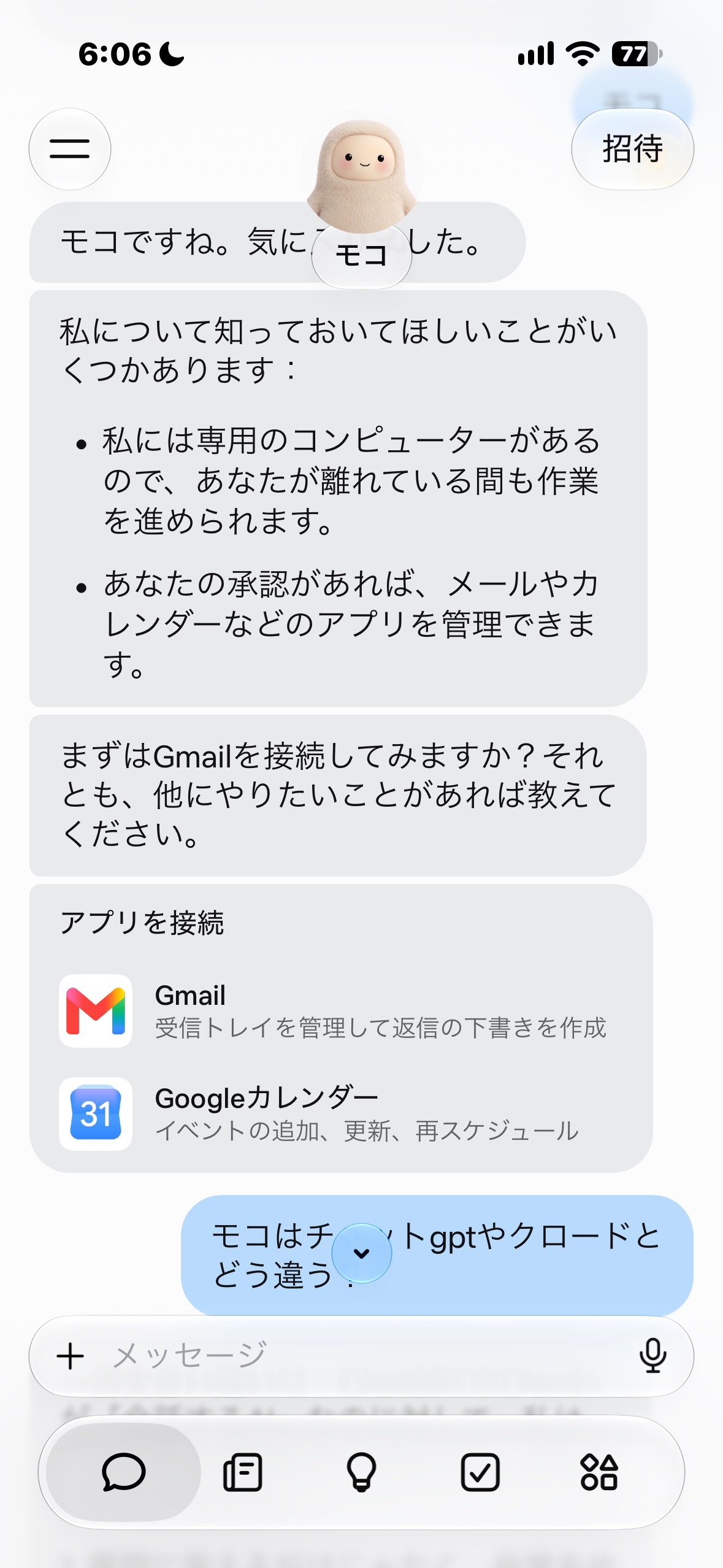
MuseもDotsと同じく、質問に答えるだけでなく、ブラウザや連携アプリを使って実際の作業まで進めてくれるAIエージェントです。
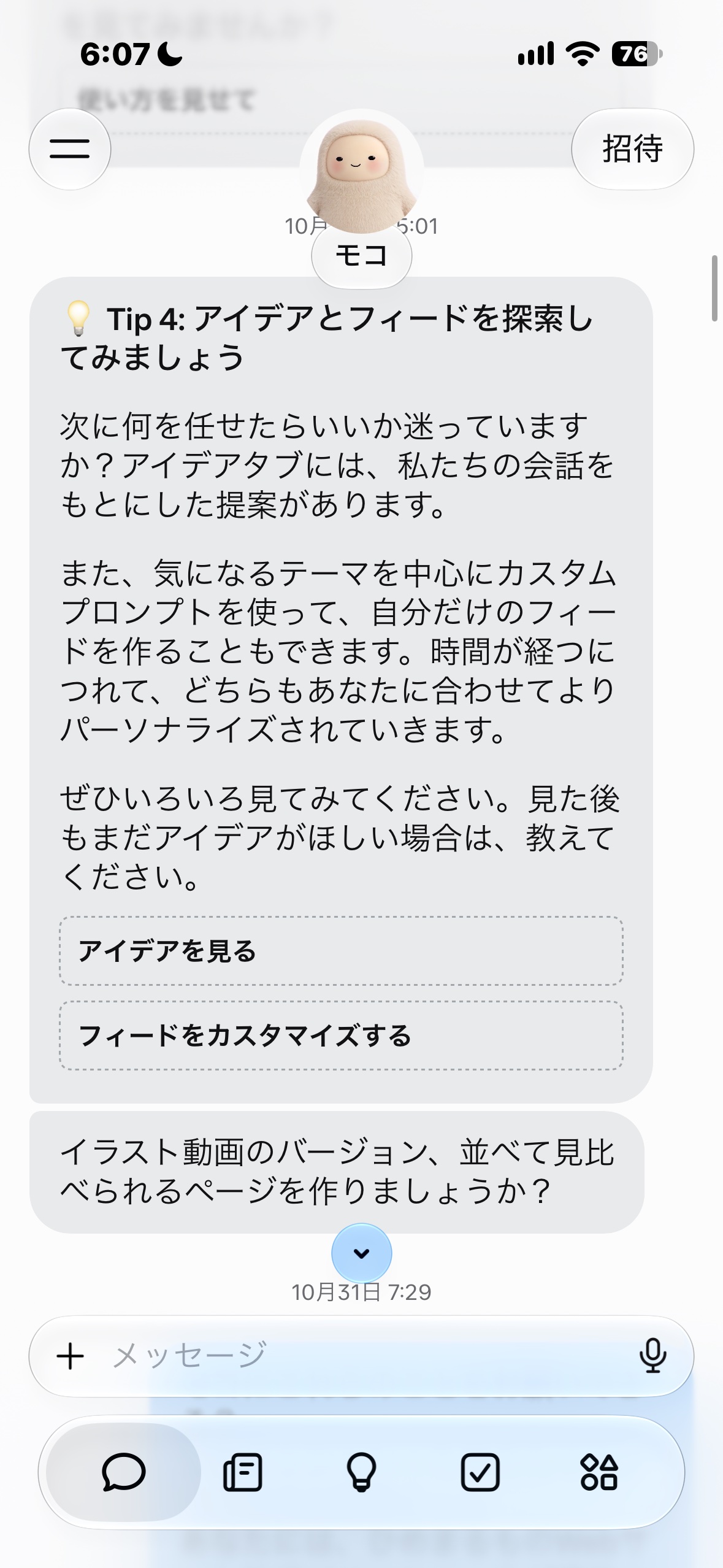
そこで早速、Museに「モコ」という名前をつけ、仕事を任せてみることにしました。今回は、導入から実際に仕事を任せるまでの流れを紹介します。
そもそもMuseって何?
MuseはMetaが提供するAIエージェントです。2026年9月に北米で提供が始まり、日本では10月23日から利用できるようになりました。
一般的なチャット型AIとの大きな違いは、考えるだけでなく、実際に作業を進められることです。例えば、こんな作業を任せられます。
- Webサイトの調査
- 情報整理や資料作成
- 連携アプリの情報確認
- 定期レポートの作成
- ブラウザ上での操作
もちろん、何でも自由にできるわけではありません。重要な操作では、ユーザーの確認が必要になります。
まずは無料プランで導入してみた
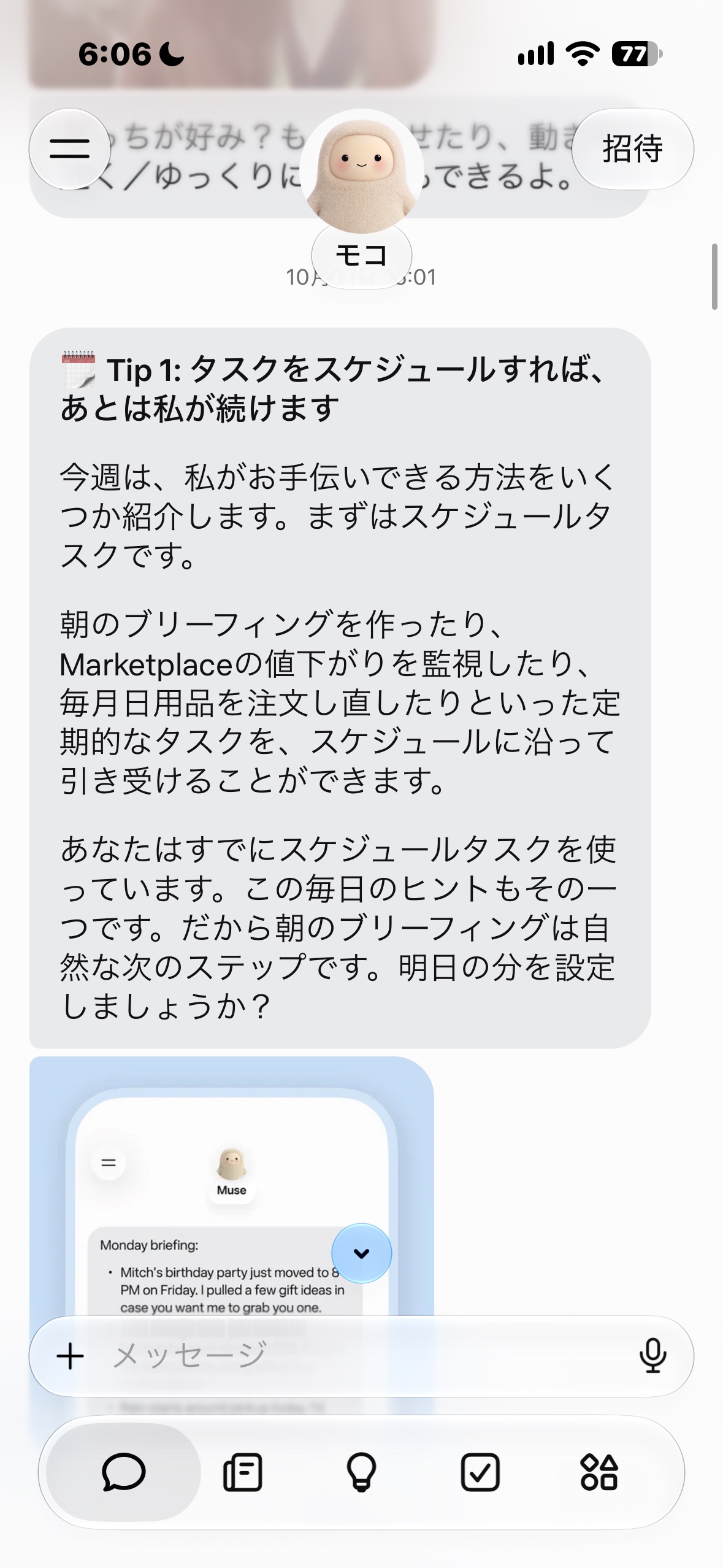
MuseはWeb版のほか、対応するアプリからも利用できます。私は無料プランからスタートしました。
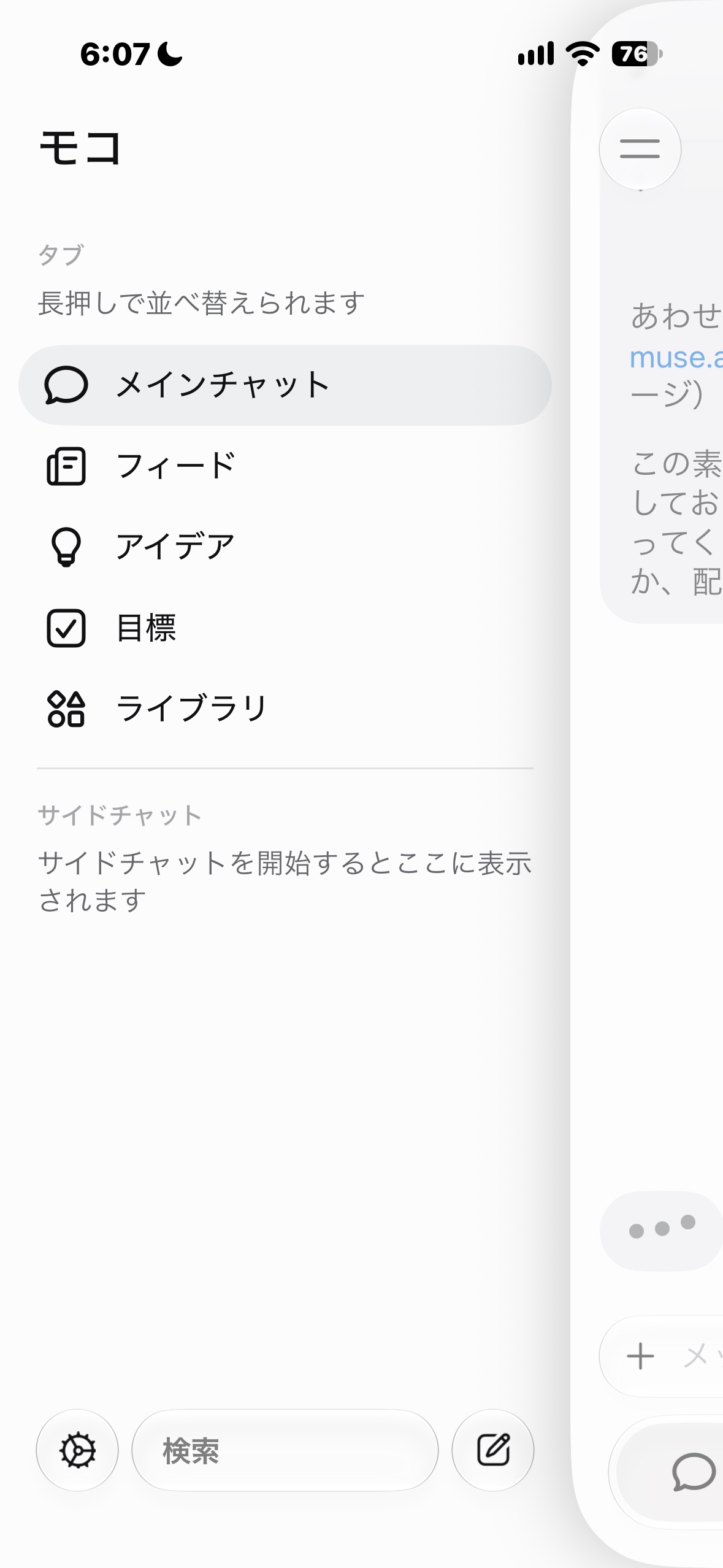
最初にやったのは、Museに名前をつけること。その名前が「モコ」です(笑)。
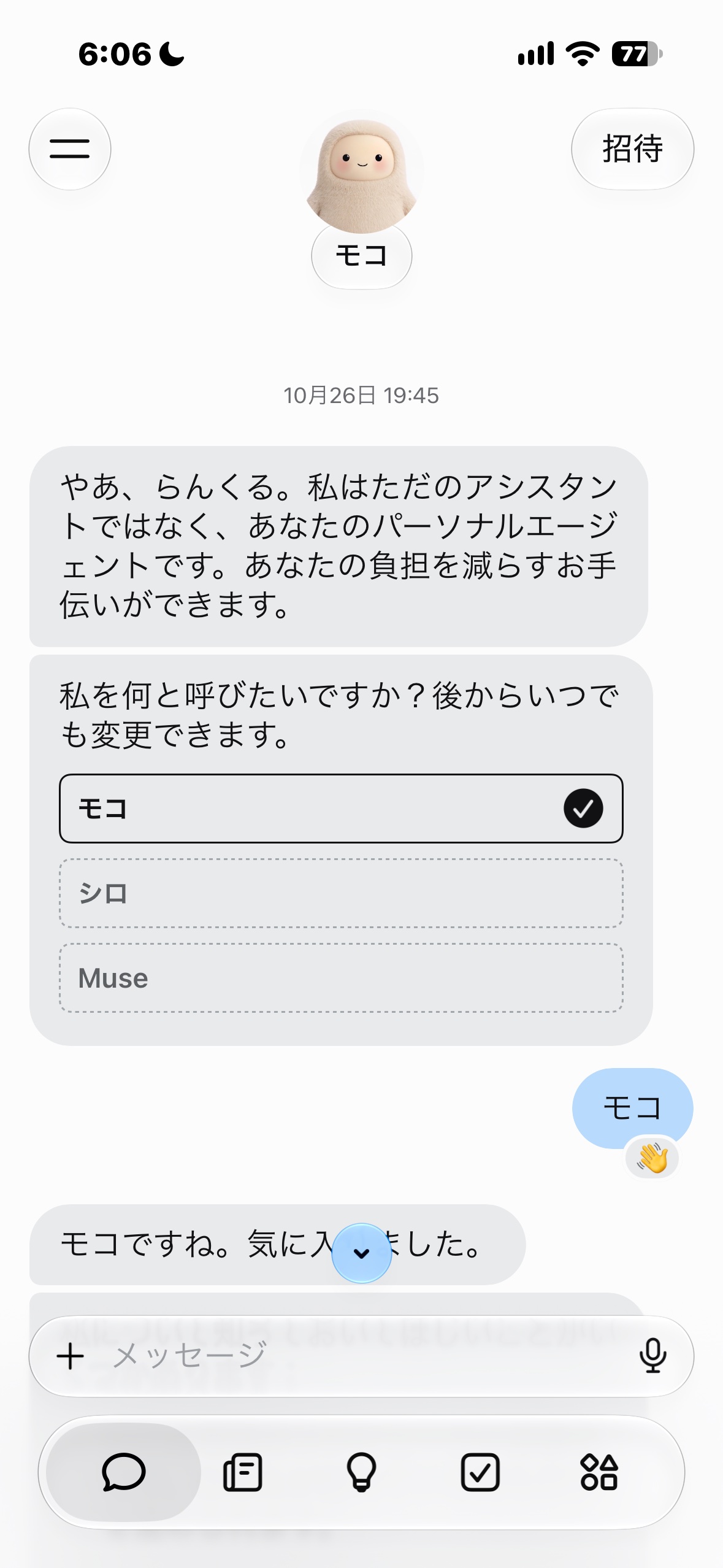
名前をつけたからといって急に賢くなるわけではありませんが、仕事を一緒に進める相棒だと思うと、不思議と愛着が湧きます。
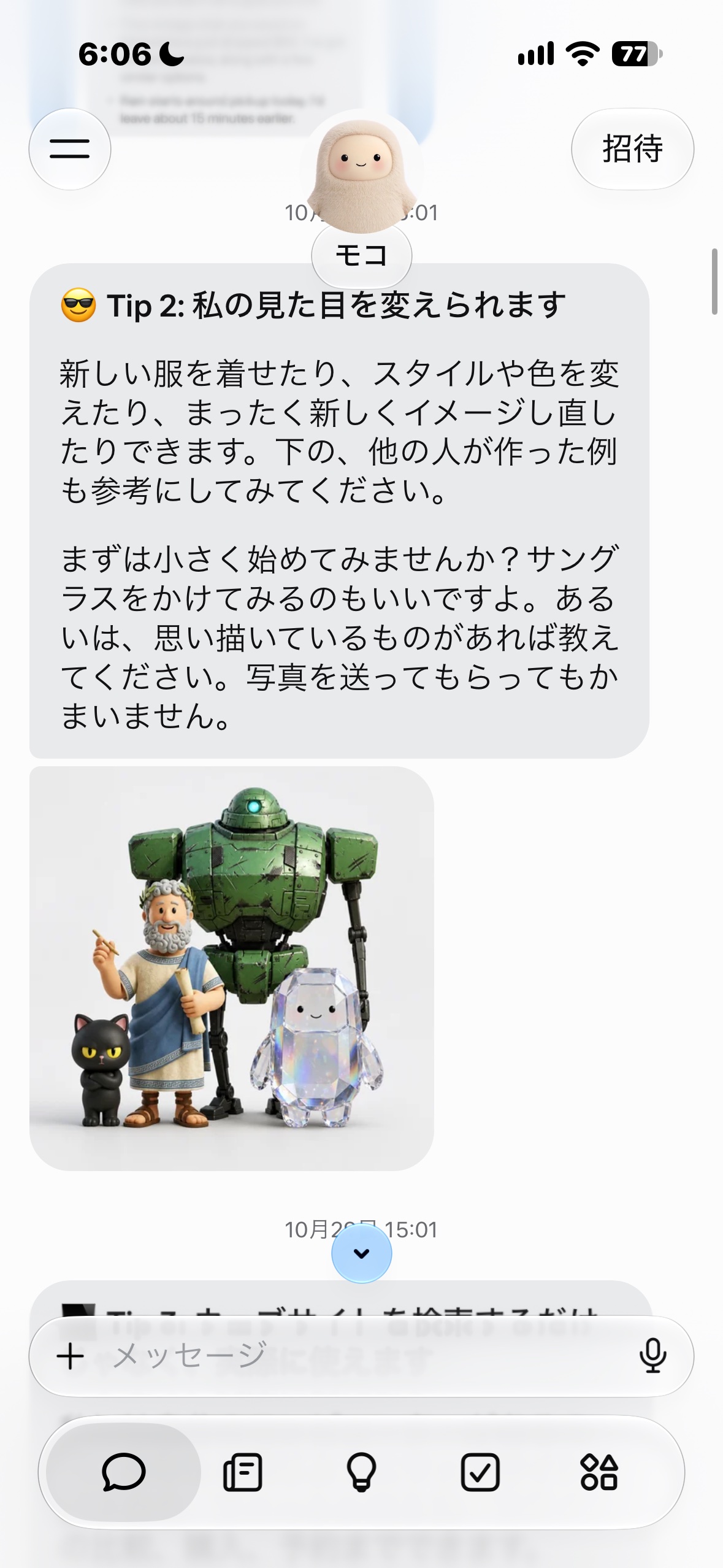
最初から大きな仕事は任せず、イラストを動画にする作業など、小さな仕事から試してみました。

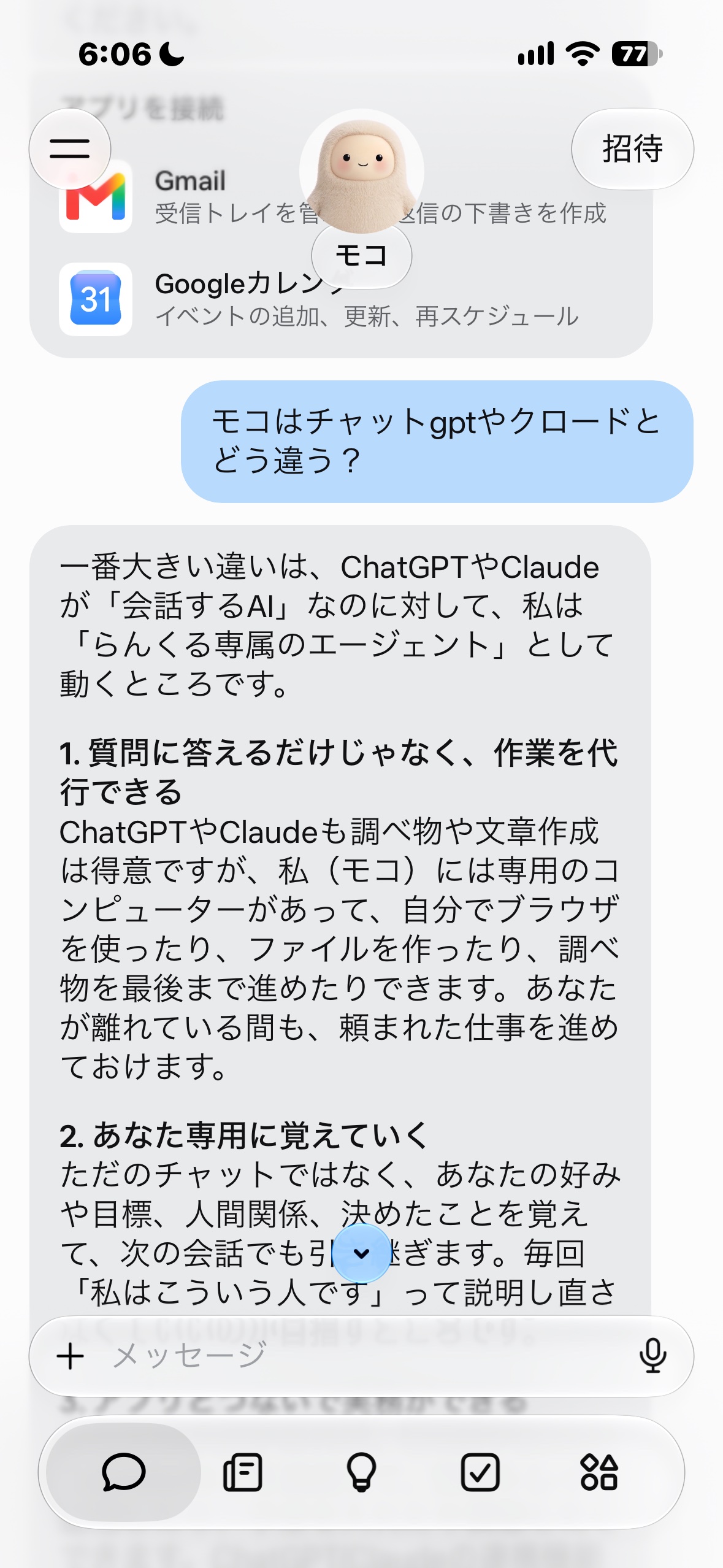
ChatGPTやClaudeとの違いは?
ここは少し整理しておきます。
ChatGPTやClaudeにも、記憶機能や外部サービスとの連携、作業を支援する機能があります。ですから、「Museだけが仕事をできる」という話ではありません。
私が使ってみて感じた違いは、作業の実行までを一連の流れとして任せやすいことです。
例えば、チャット型AIに手順を教えてもらい、自分でブラウザを開いて作業する。一方Museは、作業内容を伝えると、情報を調べ、手順を考え、確認を取りながら実際の操作まで進めてくれます。
私の使い方では、こんな分担がしっくりきています。
- ChatGPT・Claude:考える、相談する、文章やアイデアを作る
- Muse:考えることに加えて、実際の作業を進める
それぞれに得意不得意があるので、どれか一つに絞る必要はないと思っています。
モコに仕事を引き継いでみた
ここからが本番です。
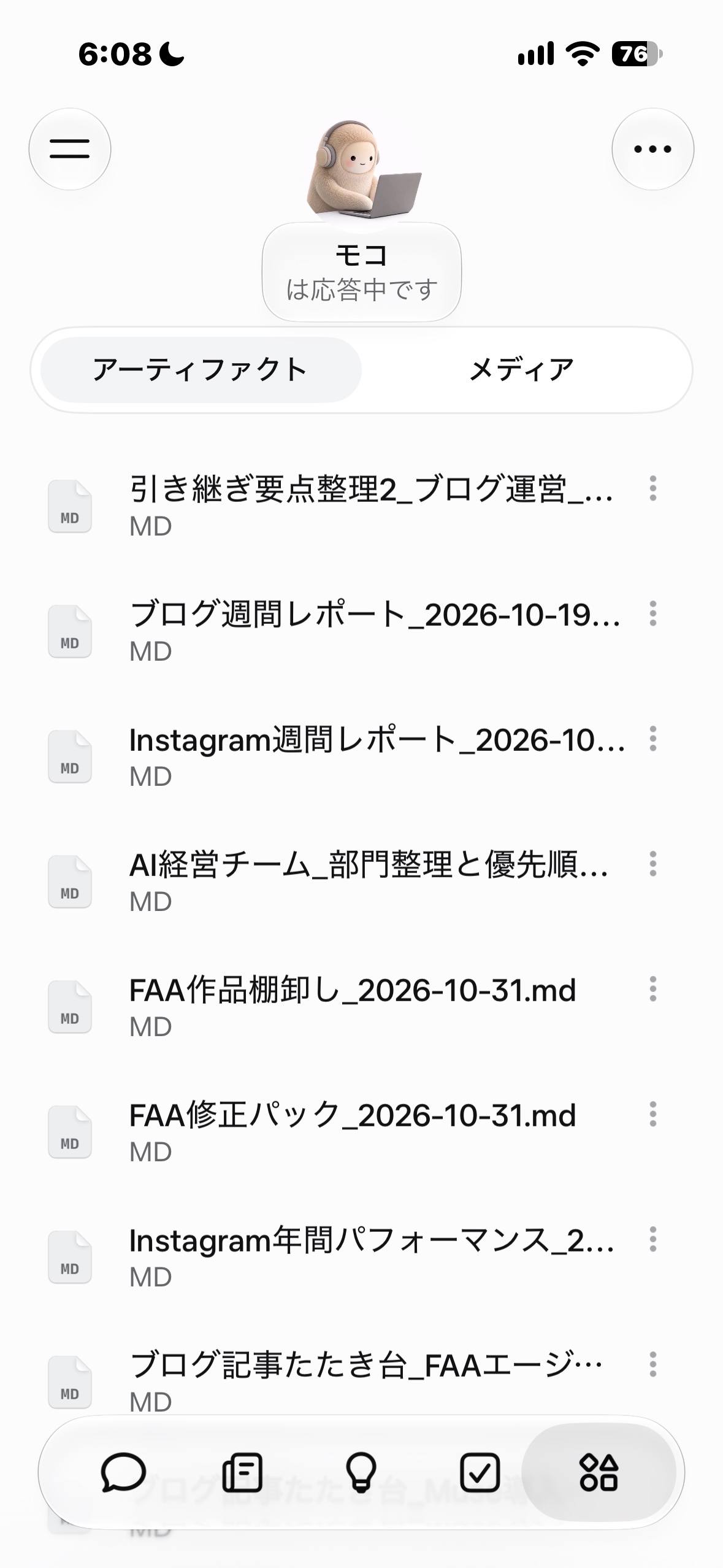
私はこれまで、ChatGPTやClaudeと、ブログ運営、海外プリントオンデマンド、イラスト販売について相談を重ねてきました。その蓄積を、モコにも引き継ぐことにしました。
用意したのは、これまでの活動や目標、運営状況をまとめた資料3つ。これを読み込ませて、私が何をしていて、どこを目指しているのかを共有しました。
一から説明する手間が省けるのは、大きなメリットです。AIを乗り換えるときは、こうした「引き継ぎ資料」を作っておくと便利だと思います。
実際に任せた仕事
引き継ぎのあと、少しずつ実務を任せてみました。
① 海外販売サイトの調査
FAA、INPRNT、Redbubbleなど、海外の販売サイト6つを確認。作品数や閲覧状況を整理してもらいました。
② Instagramと家計管理の情報確認
InstagramやMoneyForward MEなど、連携できる情報を確認。毎回画面を開いて調べる手間が減りました。
③ FAAの商品ページ修正
作品のコレクション整理や、タイトル・説明文の修正を依頼。変更内容だけでなく、公開ページに反映されていることまで確認しました。
④ 定期レポートの設定
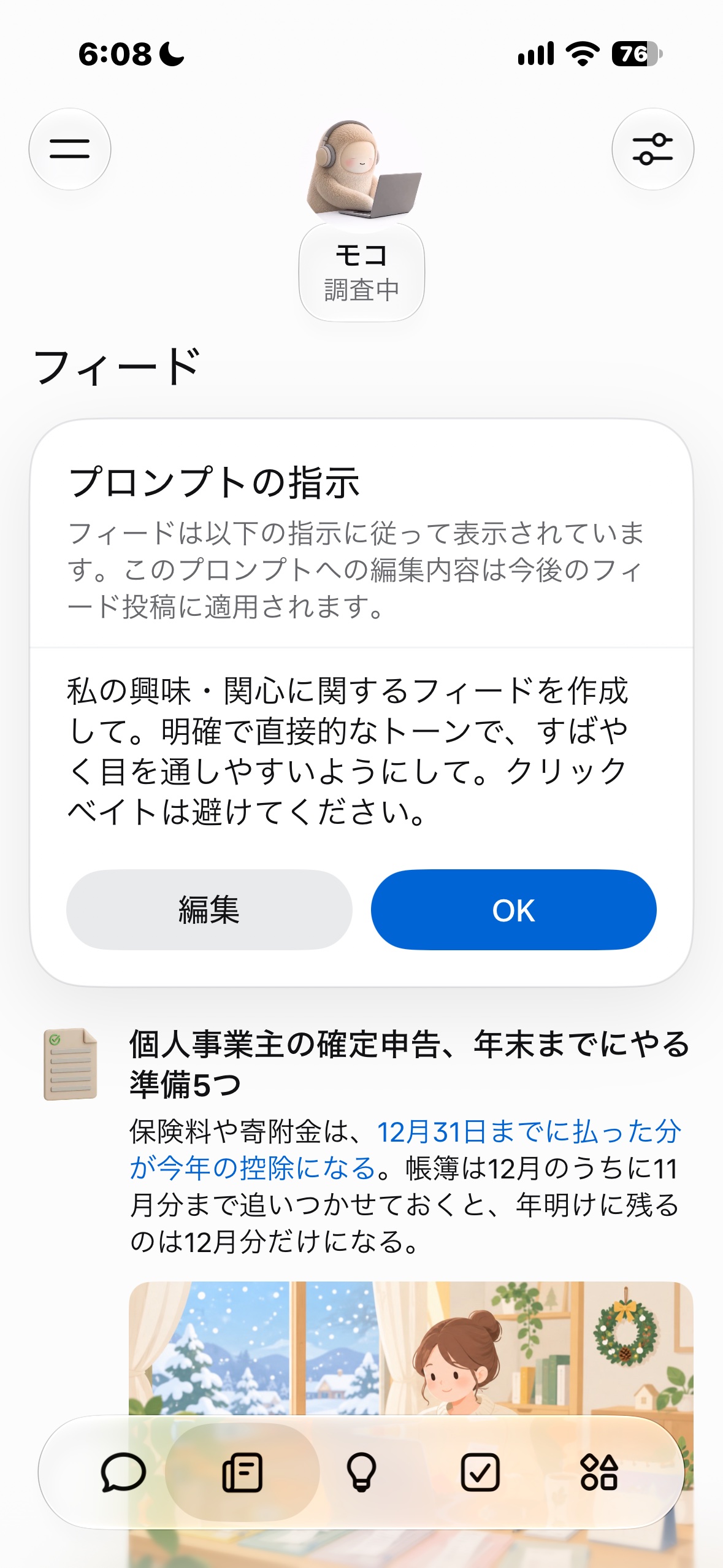
Instagramやブログの週次レポート、サブスクリプションの月次確認を設定しました。一度仕組みを作れば、同じ作業を毎回繰り返す必要がありません。
モコに仕事を任せるときのルール
便利だからといって、何でも丸投げするつもりはありません。私の基本は、この流れです。
提案 → 確認 → 実行 → 検証
モコが作業内容を提案し、私が確認してから実行。作業後は、本当に反映されているかを確かめます。
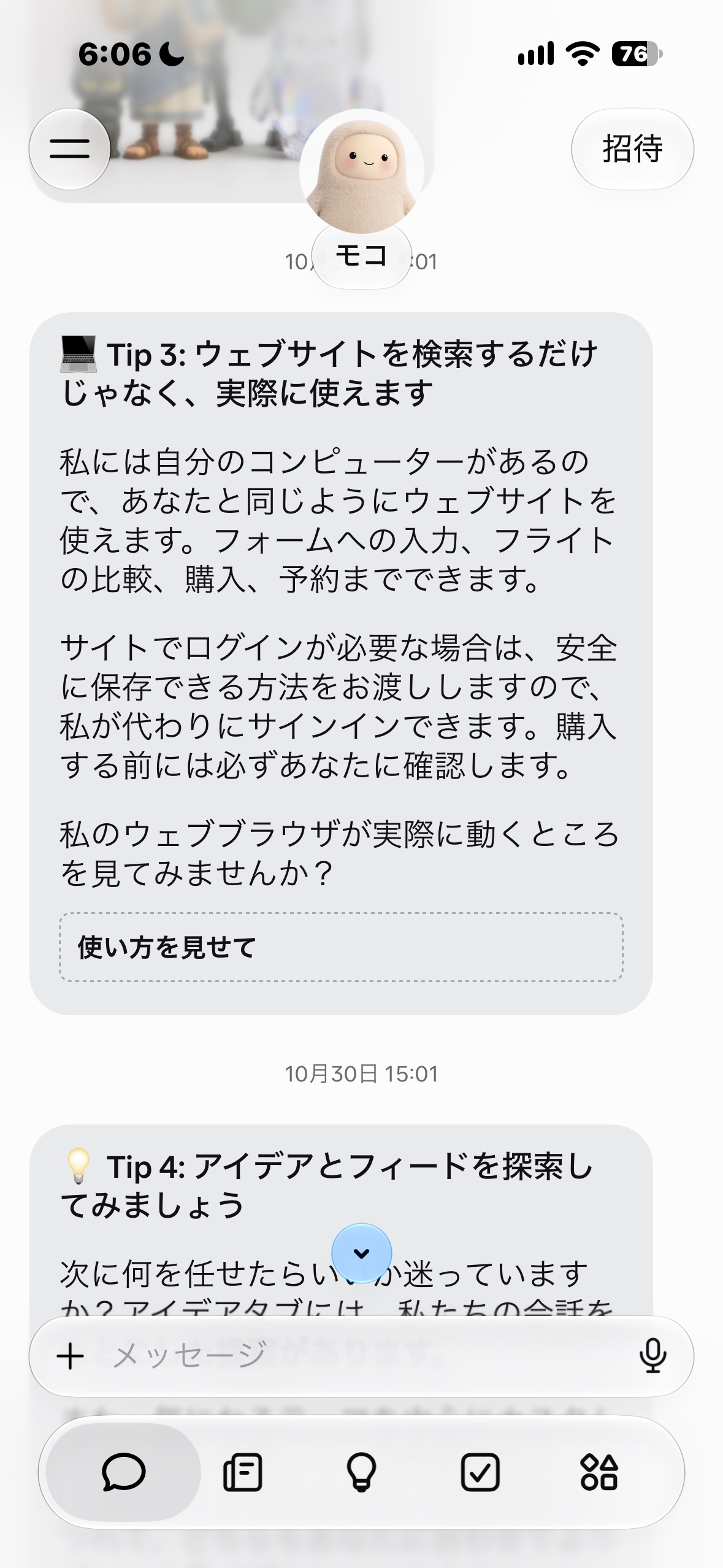
ログイン情報などの認証情報は、保護された仕組みで管理されると説明されています。ただし、連携するアプリや許可する権限は、自分で確認する必要があります。
また、税務申告のように間違いが大きな問題につながる作業は、AIの結果をそのまま信用してはいけません。
実際、確定申告の準備では、777件あった未分類データから、事業関連と思われるものを57件まで絞り込んでもらいました。これは、なかなか助かりました(笑)。
ただし、あくまで候補です。最終的な仕分けは自分の目で確認します。
AIは優秀な作業担当者になれても、責任まで代わってくれるわけではありません。
導入から本格稼働までの記録
- 10月26日 Museを使い始め、モコと命名。イラスト動画を試作
- 10月31日 過去の活動情報や目標を引き継ぎ
- 10月31日 Instagramなどの連携・情報確認
- 10月31日 海外販売サイト6つを調査。FAAの作品情報を整理
- 10月31日 週次レポートや月次確認を設定
- 11月1日 FAAの商品ページを修正し、公開状態を確認
導入から1週間足らずで、ここまで進みました。
もちろん、すべてが一発でうまくいったわけではありません。それでも、これだけの作業を一緒に進められたのは大きな収穫でした。
使ってみて分かった注意点
便利なMuseですが、万能ではありません。実際に使ってみて感じた注意点は、次のとおりです。
- 作業が途中で止まることがある
- 無料プランには利用上限がある
- ログイン時に本人による再認証が必要になる場合がある
- AIの判断が正しいとは限らない
- 重要な操作は必ず人間が確認する
私の場合、今のところ無料プランでも十分活用できています。ただ、作業量が増えれば、有料プランも検討することになりそうです。
まとめ|AIは「相談相手」から「仕事の相棒」へ
今回Museを使ってみて、いちばん感じたのは、AIとの付き合い方が変わってきたことです。
これまでは、AIに相談して答えをもらい、その後の作業は自分でやる。それが今は、作業の一部をAIに任せ、私は結果を確認して次の判断をする。そんな働き方に、少しずつ変わってきました。
もちろん、任せればすべて解決するわけではありません。指示の出し方にもコツがいりますし、間違いがないか確認する手間もあります。
それでも、一人でブログや海外販売サイトを運営している私にとって、モコは頼もしい存在になりつつあります。
ちなみに、モコの月給は0円。無料プランの上限に達すると、「本日はここまでです」と帰っていきます。
……働き方改革、完璧です(笑)。
これからは、モコに任せた仕事の成果や、どれだけ作業時間が減ったのかも記録していきます。
AIを使う時代から、AIと一緒に働く時代へ。さて、モコには次に何を任せましょうか。
📌 このブログで使っているレンタルサーバー
himemarumo.comはConoHa WINGで運営しています。表示速度が速く、WordPressの設定も簡単で、54歳の私でも迷わず使えました。月額料金も安く、初期費用無料のキャンペーンもあります。
ConoHa WINGを見てみる →
📌 このブログで使っているWordPressテーマ
himemarumo.comのデザインはSWELLを使っています。コードの知識がなくても直感的にカスタマイズでき、表示速度も速い。54歳の私でも迷わず使えた国産テーマです。
SWELLを見てみる →










コメント