
以前の記事(AI活用術・第2回)で、Claude・ChatGPT・Geminiの全体比較をお伝えしました。
今回はその中から「画像生成」に絞って、私が実際に使っているアイキャッチ制作の方法をすべて公開します。
特別なデザインスキルは必要ありません。
私自身、ブログのアイキャッチを毎回自分で描いていたら、記事を書く時間がなくなると思い、AIを活用することにしました。
現在、このブログのアイキャッチ画像はほぼすべてAIで制作しています。
しかも作業時間は1枚数分程度。
今回は実際のプロンプトからCanvaでの仕上げまで、失敗談も含めて全部お見せします。
なぜアイキャッチにこだわるのか
ブログを始めた当初、私はこう考えていました。
「せっかく絵が描けるのだから、アイキャッチも全部自分で描こう」
ところが、実際に記事を書き始めてみると問題が発生します。
記事を書く。構成を考える。校正する。SNSで発信する。
さらにアイキャッチまで描く。
正直時間が足りません(笑)。
そこで私は考え方を変えました。
自分はイラスト制作に集中する。アイキャッチはAIに任せる。いわゆる分業制です。
一方で、YouTubeやブログを見ていると「これAIで作っているな」と思うサムネイルをよく見かけます。正直、「どうやって作っているんだろう?」と気になっていました。
そこでAIに聞いてみると、「画像生成AI+Canva」という組み合わせが主流とのこと。実際に試してみると、想像以上に便利でした。
私のAIチーム編成
現在使っているのは、3つのツール+1人(笑)です。
| ツール | 料金 | 得意なスタイル | 使っているシリーズ | 特徴・注意点 |
|---|---|---|---|---|
| Gemini | 有料 | 写実的・リアルタッチ。人物描写が得意。 | AI活用術/海外副業記 | 余白指示が反映されにくい。「No text」必須。2〜3回再生成が標準。 |
| ChatGPT | 無料 | ゆるキャラ・絵本風。フラットイラスト。 | 副業とお金のリアル | ほっこり・かわいい絵が出やすい。無料で画像生成に対応。 |
| Canva | 無料〜 | テキスト合成・仕上げ。レイアウト調整。 | 全シリーズ共通(仕上げ専用) | 1280×720pxで出力。半透明白ボックスでテキストを読みやすく。 |
| Claude | 無料〜 | 文章・構成・校正。プロンプト作成。 | 全記事の構成・HTML化 | 画像生成は不可。ここだけ残念。(笑) |
ちなみに、私が一番使っているAIはClaudeです。文章構成、校正、ブログ設計。もはや相棒レベルです。
ところが、そのClaude。画像生成だけはできません(笑)。毎日一緒に仕事をしているのに、「絵だけは描けません」と言われている感じです。
そのため画像担当はGeminiとChatGPT。Claudeにはプロンプト職人として働いてもらっています。
実際のプロンプトを全部公開
私は英語がまったくできません。本当にゼロです(笑)。なので最初に日本語でイメージを整理し、それをAIに英訳してもらっています。
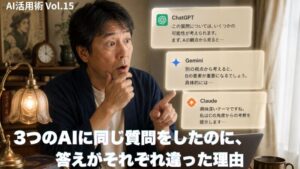
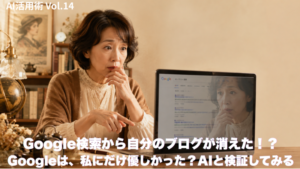
AI活用術シリーズ(Gemini使用)
コンセプトは「リアルタッチ・50代日本人男性・驚きや発見の表情」です。
使用例はこちら。
A realistic illustration of a Japanese man in his 50s sitting at a desk,
looking at a laptop screen with a troubled or bewildered expression.
The screen shows text with ERROR badges and question marks.
Warm lighting, slightly messy desk, reading glasses nearby.
No text in the image.
Horizontal 16:9 format.
ポイントは3つです。
① 英語で書く
② 表情や状況を具体的に指定する
③ 「No text in the image」を必ず入れる(文字が混入すると高確率で文字化けするためです)
海外副業記シリーズ(Gemini使用)
コンセプトは「フラットポップ・海外感・人物なし」です。
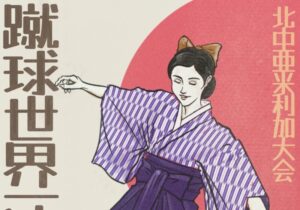
Flat pop illustration style.
A smartphone displaying a colorful art gallery interface,
surrounded by small paint palettes, brushes, and coins.
Warm beige background.
No people.
No text.
16:9 horizontal format.
人物を入れないことで、各プラットフォームごとの特徴を表現しやすくしています。
副業とお金のリアルシリーズ(ChatGPT使用)
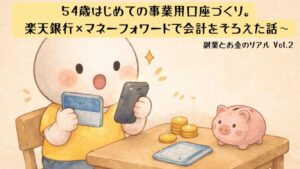
お金がテーマになると急にうさん臭くなるため(笑)、このシリーズだけは「ゆるキャラ・絵本風・やさしい雰囲気」にしています。
Illustration for a Japanese blog post about opening a business bank account.
Cute, gender-neutral character in a simple, warm storybook style.
The character is sitting at a desk, happily looking at a smartphone and a passbook.
Small coins and a piggy bank are on the desk.
Color palette: warm beige, soft navy, light pink accents.
No text in the image.
Flat illustration style with soft lines.
Background: plain warm beige.
Square or 16:9 landscape format.
ChatGPTは、このような柔らかいイラストを作るのが得意だと感じています。
Canvaで仕上げる
画像が完成したらCanvaへ移動します。私の設定はほぼ固定です。
サイズ:1280×720px
フォント:M PLUS Rounded 1c Black
文字色:ネイビー #1A237E または白
背景ボックス:白・透明度70%
タイトルは記事タイトルをそのまま使わず、核心部分だけ抜き出します。長いタイトルをそのまま入れると文字が小さくなりすぎるためです。
うまくいかなかったこと
良いことばかりではありません。実際に使っていて困ったこともあります。
Geminiは余白を無視する
「左側を空けてください」と指示しても、かなりの確率で無視されます(笑)。現在は最初から全画面で作り、Canvaで文字スペースを作っています。
AIは意外と頑固
手や指がおかしい。物が重なっている。構図が変。修正依頼を出しても「いや、これでいいでしょ」と言わんばかりに直してくれないことがあります。AIなのに昭和の頑固職人みたいです(笑)。
謎の文字が出る
「No text」と書いても、背景に意味不明な文字が混入することがあります。そういう場合は潔く作り直します。だいたい2〜3回で納得できる画像になります。
著作権には注意
実在キャラクターや特定作家の画風指定は避けています。代わりに「watercolor style」「flat illustration」「storybook style」など、一般的な表現を使っています。
まとめ:AIアイキャッチの現実
今回改めて感じたのは、AIは魔法ではないということです。
一発で理想の画像が出ることはほとんどありません。何度も作り直し、修正し、時には笑ってしまうような失敗画像も出てきます。
それでもゼロから自分で描くことを考えれば圧倒的に速い。AIは「代わりにやってくれる存在」ではなく、「一緒に作業してくれる相棒」なのだと思います。
50代の私でも使えるのだから、きっと誰でも使えます。興味がある方は、まず1枚作ってみてください。
✅ オリジナル感が出る
✅ シリーズごとに統一感が作れる
✅ 慣れれば15〜20分で完成
✅ 本来やるべき作業に集中できる
❌ 一発で理想の画像は出ない
❌ 試行錯誤は必要
❌ 修正指示を聞かないことがある(笑)
❌ Claudeには描けない(笑)
今では、アイキャッチを全部自分で描いていたらと思うと少しゾッとします。プロンプトは使い回しができます。最初に型を作ってしまえば、その後は驚くほど楽になります。
この記事が、これからAI画像生成を始める方の参考になれば嬉しいです。
次回予告
次回・AI活用術第9回は、「ブログ構成をまるごとClaudeに設計させてみた」をお届けします。
記事タイトル、見出し、流れ、SEOキーワード。全部Claudeに投げたらどうなるのか。実際のやり取りも含めて、包み隠さず公開します。お楽しみに!
📌 このブログで使っているレンタルサーバー
himemarumo.comはConoHa WINGで運営しています。表示速度が速く、WordPressの設定も簡単で、54歳の私でも迷わず使えました。月額料金も安く、初期費用無料のキャンペーンもあります。
ConoHa WINGを見てみる →
📌 このブログで使っているWordPressテーマ
himemarumo.comのデザインはSWELLを使っています。コードの知識がなくても直感的にカスタマイズでき、表示速度も速い。54歳の私でも迷わず使えた国産テーマです。
SWELLを見てみる →





コメント